Activer la modération et choisir une action par catégorie
Équipe Technopek3 min de lecture
Sommaire
En bref : dans Apps, carte « Modération des commentaires », cliquez « Configurer » puis activez « Modération automatique ». Choisissez la détection (IA, liste intégrée, vos mots) et, pour chaque catégorie (insultes, réclamations, arnaques et spam, concurrents, mots de votre liste), l'action : masquer, masquer et bannir, prévenir l'équipe ou ne rien faire. Chaque réglage s'enregistre aussitôt.
Avant de commencer
- Facebook ou Instagram doit être connecté : sans cela, aucun commentaire ne peut être modéré.
- Pour la reconnaissance par l'IA, votre espace doit avoir du crédit IA. Sans crédit, seules les listes de mots fonctionnent.
- La modération est éteinte par défaut : rien n'est masqué tant que vous ne l'allumez pas.
Étapes
-
Dans Apps, carte Modération des commentaires, cliquez Configurer.
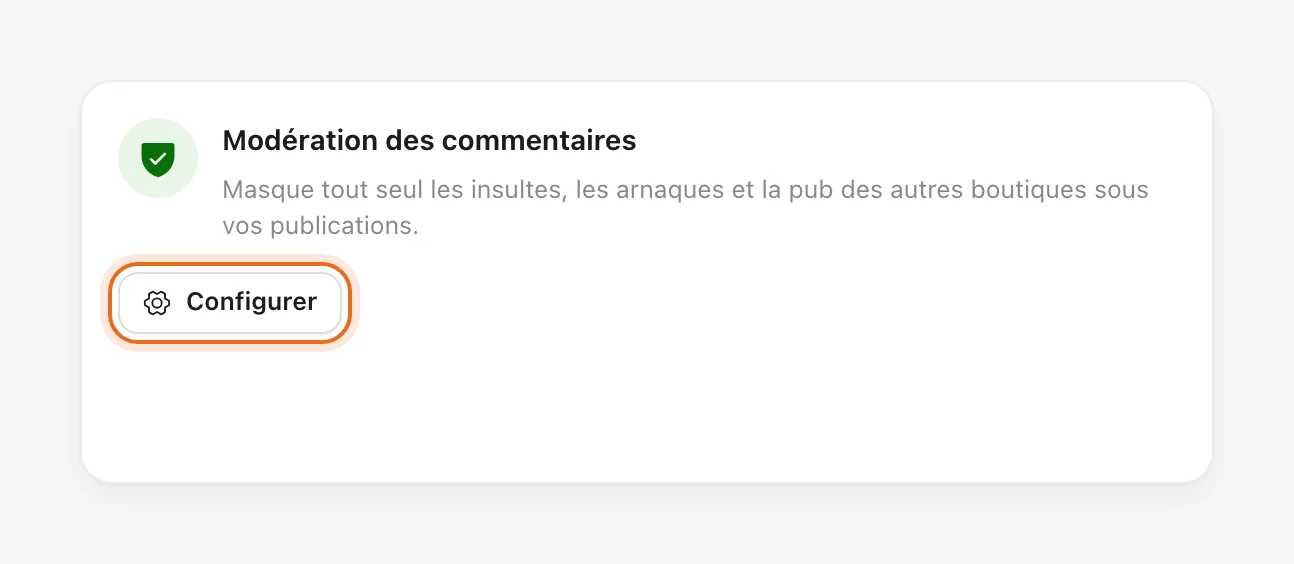
La carte « Modération des commentaires », dans Apps. -
Activez Modération automatique : « Active : chaque nouveau commentaire est vérifié. »
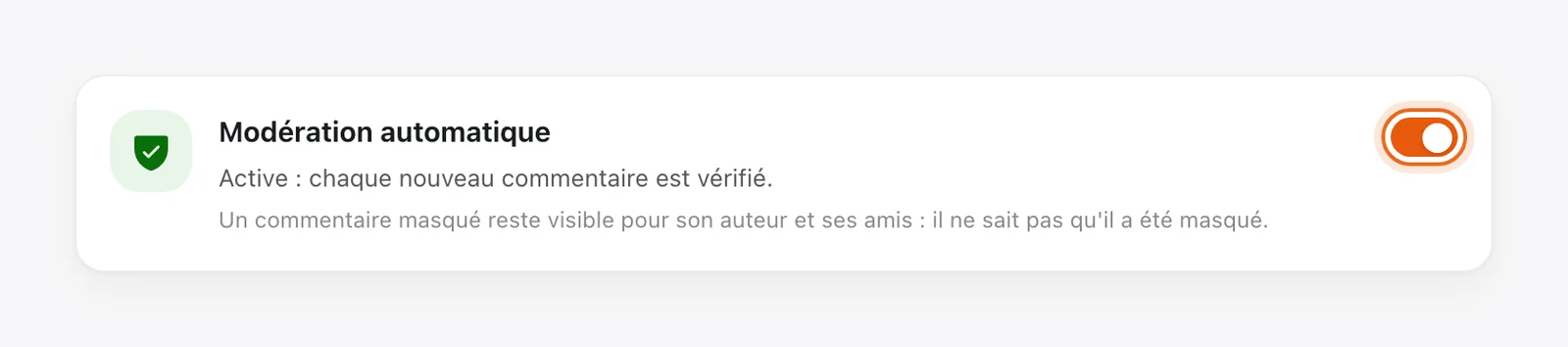
L'interrupteur général, allumé. -
Section Détection : laissez Reconnaissance par l'IA activée (badge « Prête » ; elle lit chaque nouveau commentaire en darija, en français ou en arabe) et la Liste intégrée d'insultes et de dénigrement. Ajoutez vos Mots interdits si besoin : voir votre liste de mots et le testeur.
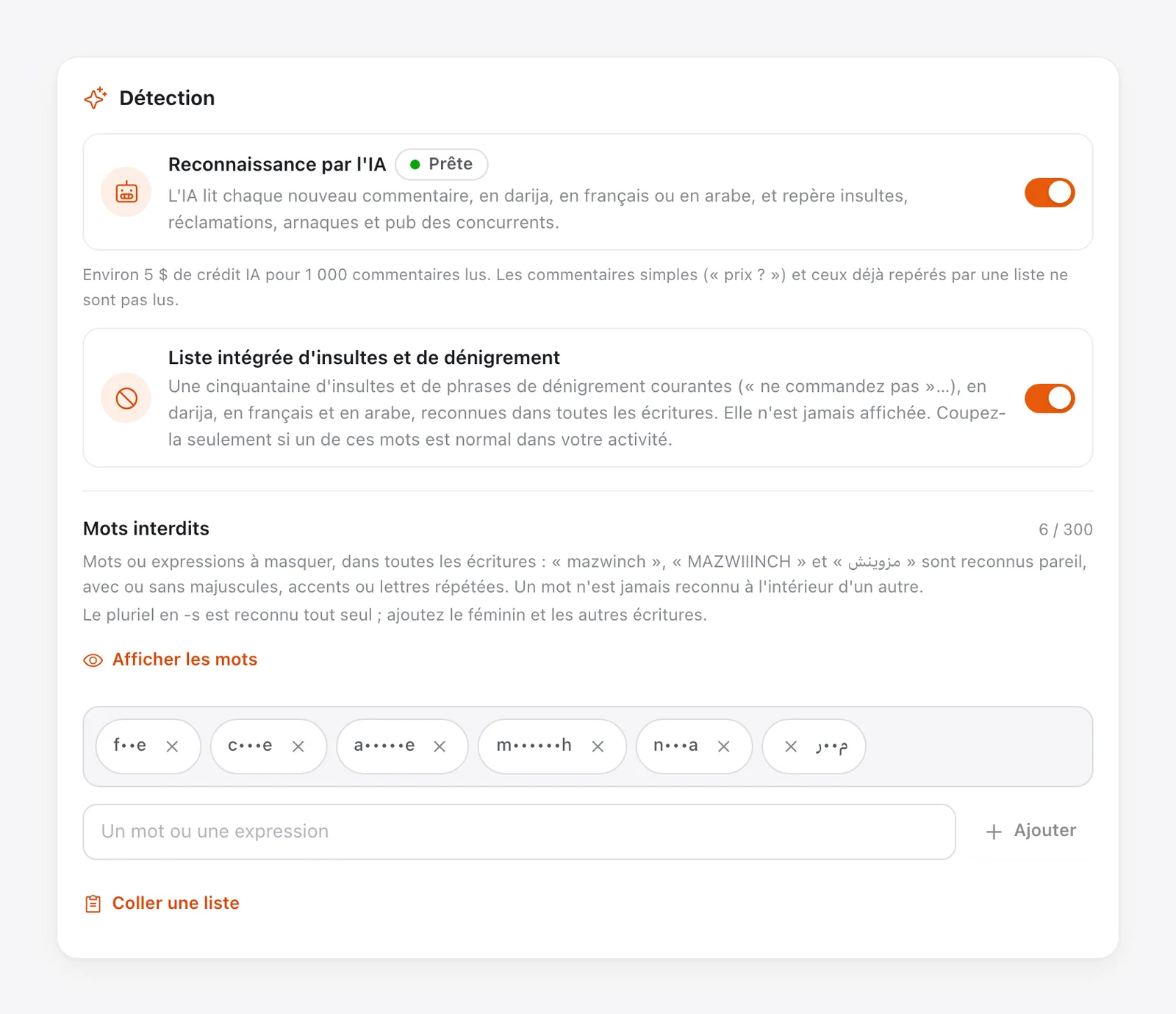
La section « Détection » : l'IA, la liste intégrée et vos mots interdits. -
Section Que faire ? : pour Mots de la liste, Insultes, Réclamations, Arnaques et spam et Concurrents, choisissez Masquer (réglage de départ), Masquer et bannir, Prévenir l'équipe ou Ne rien faire.
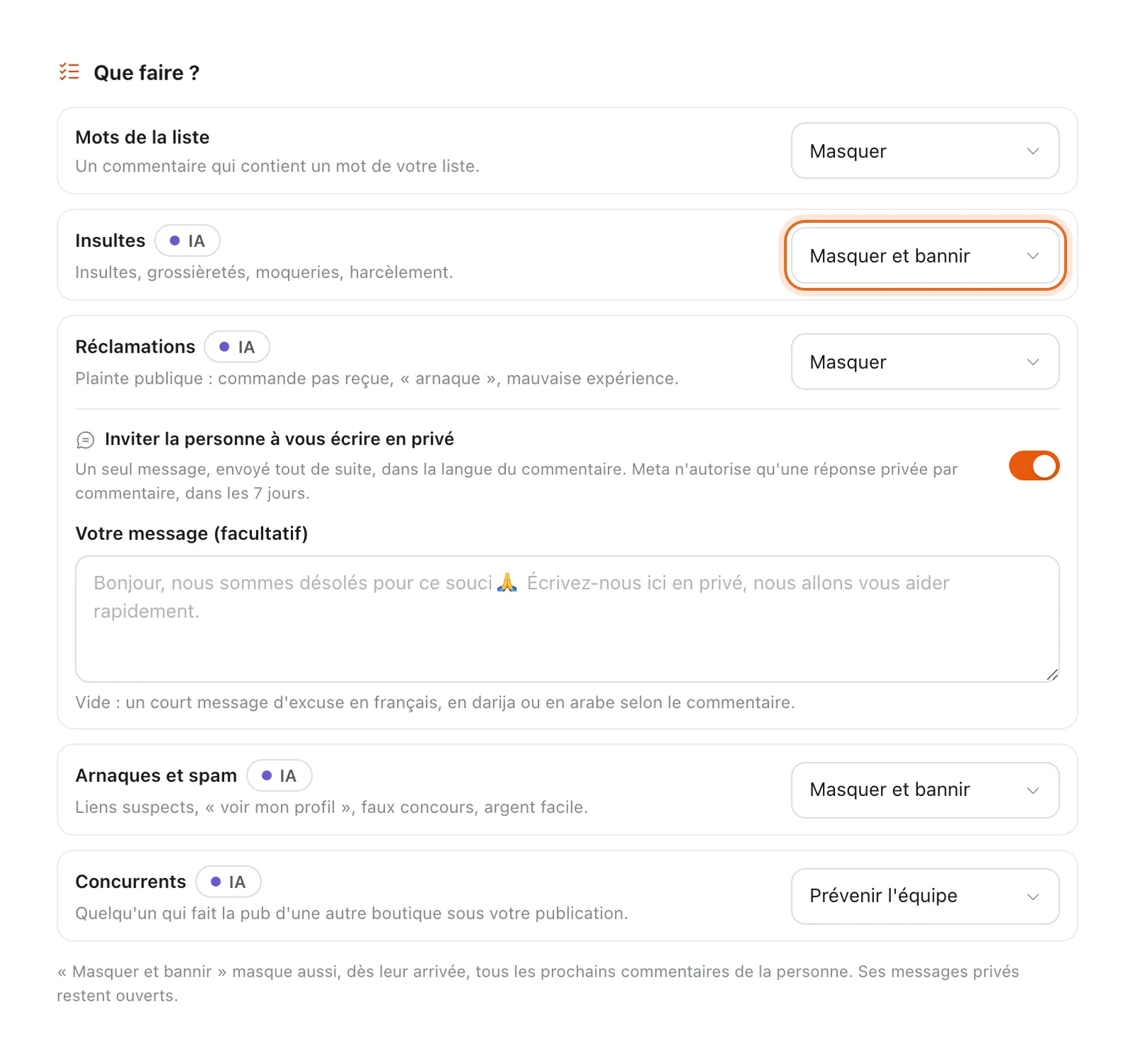
Un menu par catégorie : ici, les insultes sont masquées et leur auteur banni. -
Pour les réclamations, laissez Inviter la personne à vous écrire en privé activé. Écrivez votre texte dans Votre message (facultatif) si vous ne voulez pas du message d'excuse par défaut.
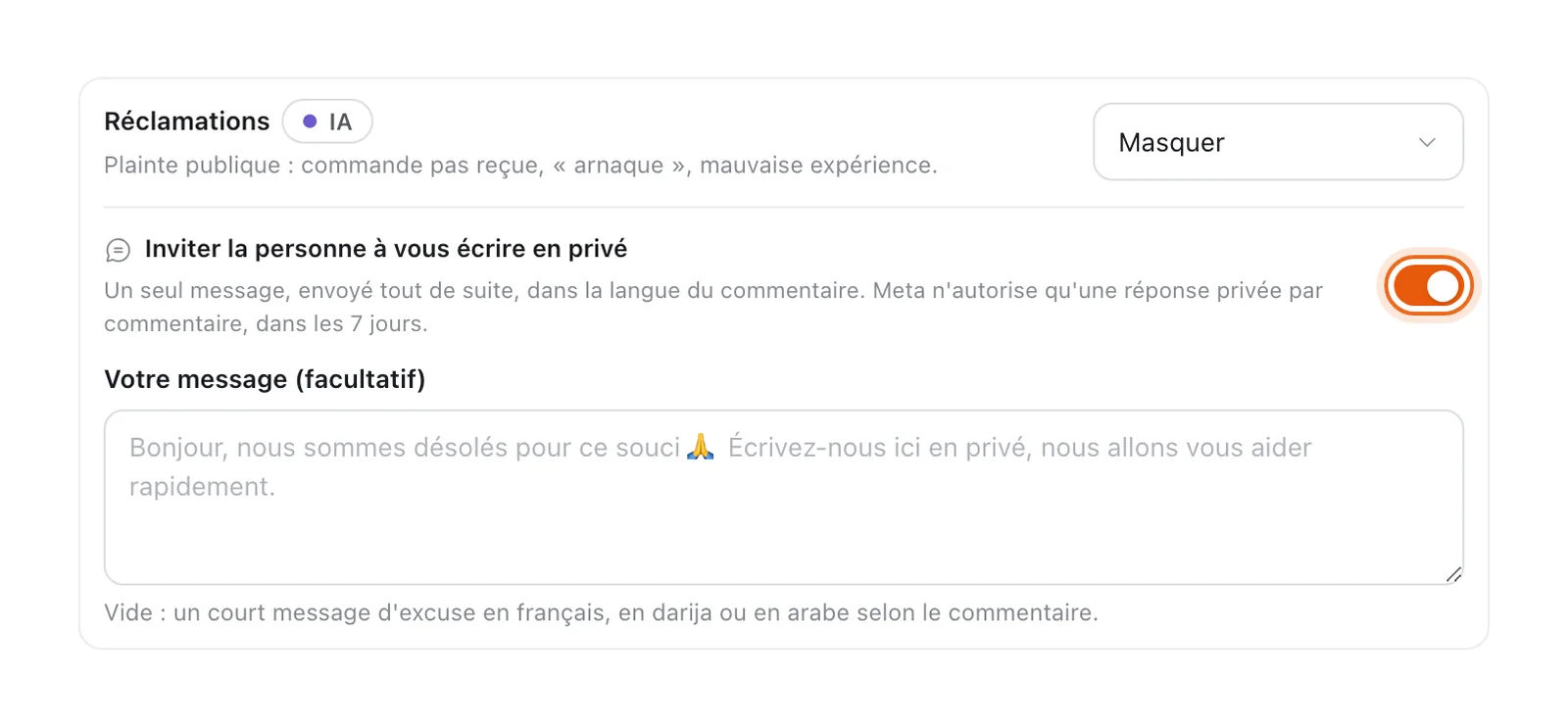
Champ vide : un court message d'excuse part, dans la langue du commentaire. -
Sur Facebook, activez si vous le souhaitez Facebook : bloquer aussi les personnes bannies sur la Page.
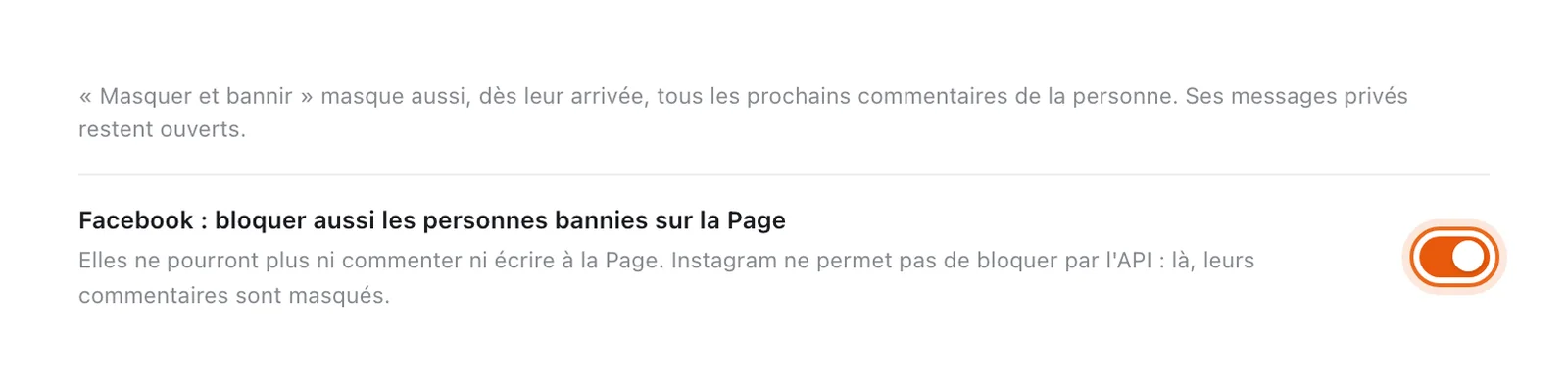
Facebook seulement : les personnes bannies sont aussi bloquées sur la Page. -
Vérifiez avec Tester un commentaire : collez par exemple « 3 semaines w walou, nsabin ! », puis cliquez Tester.
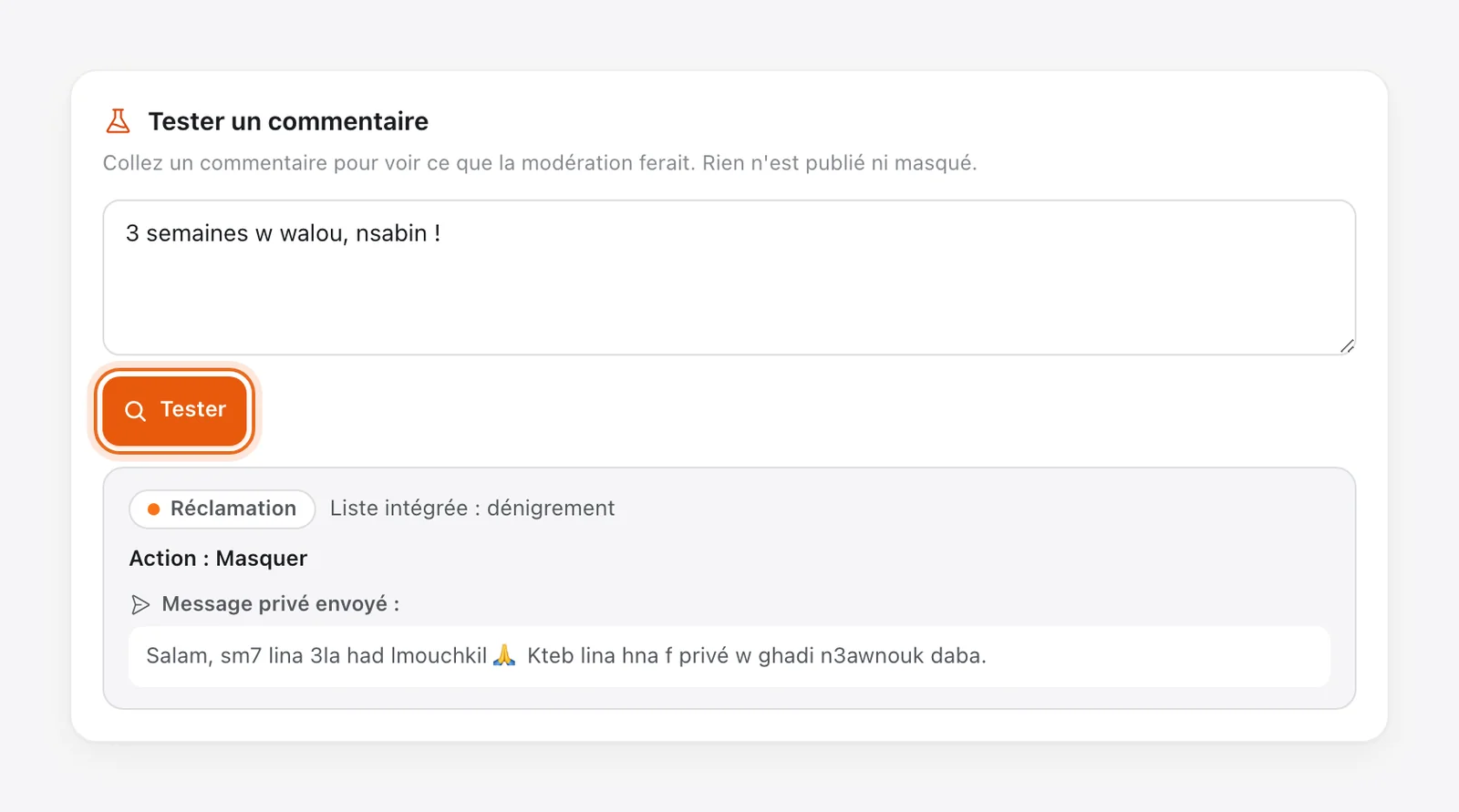
Le testeur montre la décision et le message privé, sans rien publier ni masquer.
Chaque changement s'enregistre tout de suite (« Enregistré. »).
Comment la modération décide
| Source | Quand elle agit |
|---|---|
| Vos mots interdits | Le commentaire contient un mot de votre liste |
| Liste intégrée | Une insulte ou une phrase de dénigrement courante, en darija, en français ou en arabe |
| IA, sûre à 80 % ou plus | L'action choisie pour la catégorie est appliquée |
| IA, entre 55 et 79 % | L'équipe est prévenue, rien n'est masqué |
Les commentaires de votre Page et ceux des personnes de confiance ne sont jamais modérés. Un commentaire retenu par la modération (masqué ou à vérifier) ne déclenche ni automatisation ni réponse de l'agent IA.
Ce qui se passe ensuite
-
Dans la boîte de réception, un commentaire masqué porte le bandeau « Masqué automatiquement · raison », avec Réafficher (et Débloquer si son auteur est banni) ; un commentaire douteux porte « À vérifier · raison », avec Masquer, C'est bon ou Bannir.
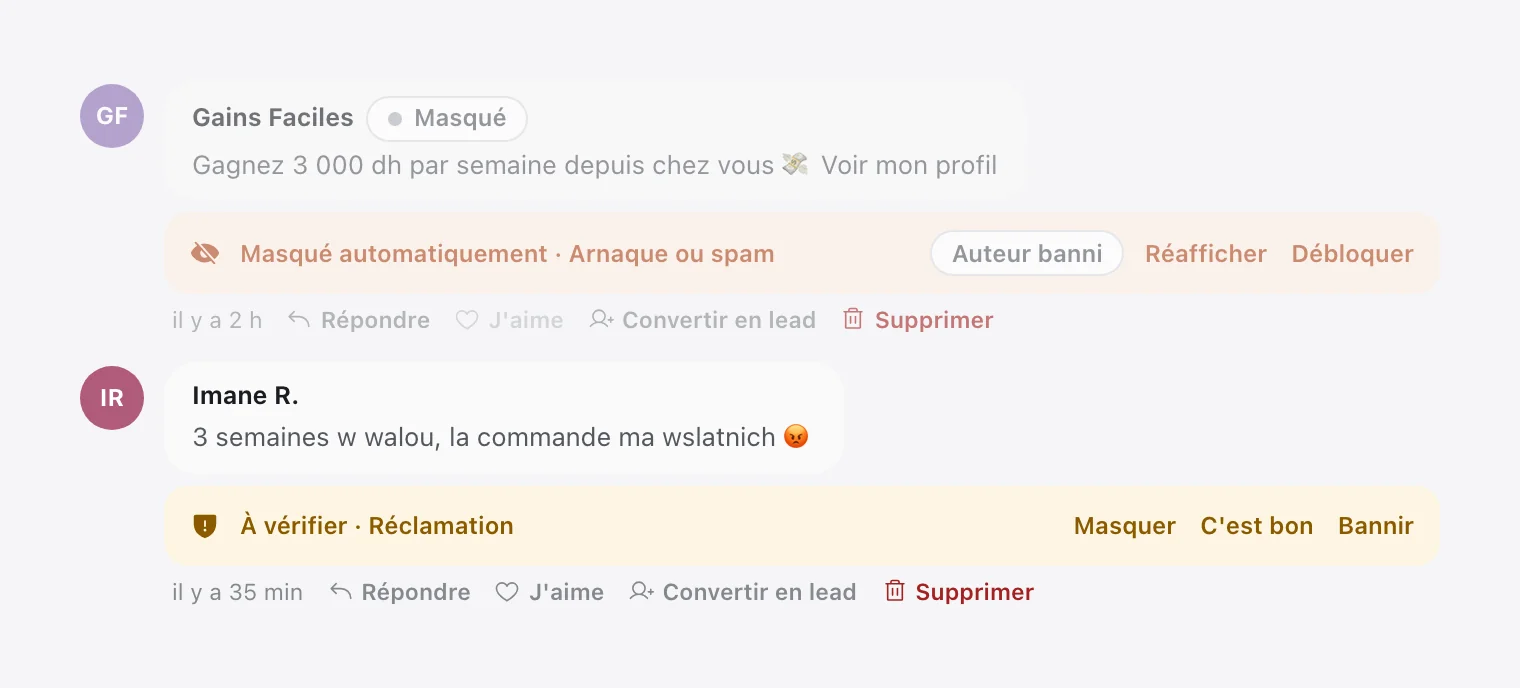
Dans le fil : un commentaire masqué, puis un commentaire à vérifier. -
Vous recevez une notification pour les commentaires masqués et ceux à vérifier.
-
Pour une réclamation, la personne reçoit un message privé l'invitant à vous écrire (Meta n'autorise qu'une réponse privée par commentaire, dans les 7 jours), dans la langue de son commentaire.
-
La carte Dernières décisions résume les 7 derniers jours : masqués, à vérifier, réaffichés. Voir ouvre la publication commentée dans la boîte de réception.
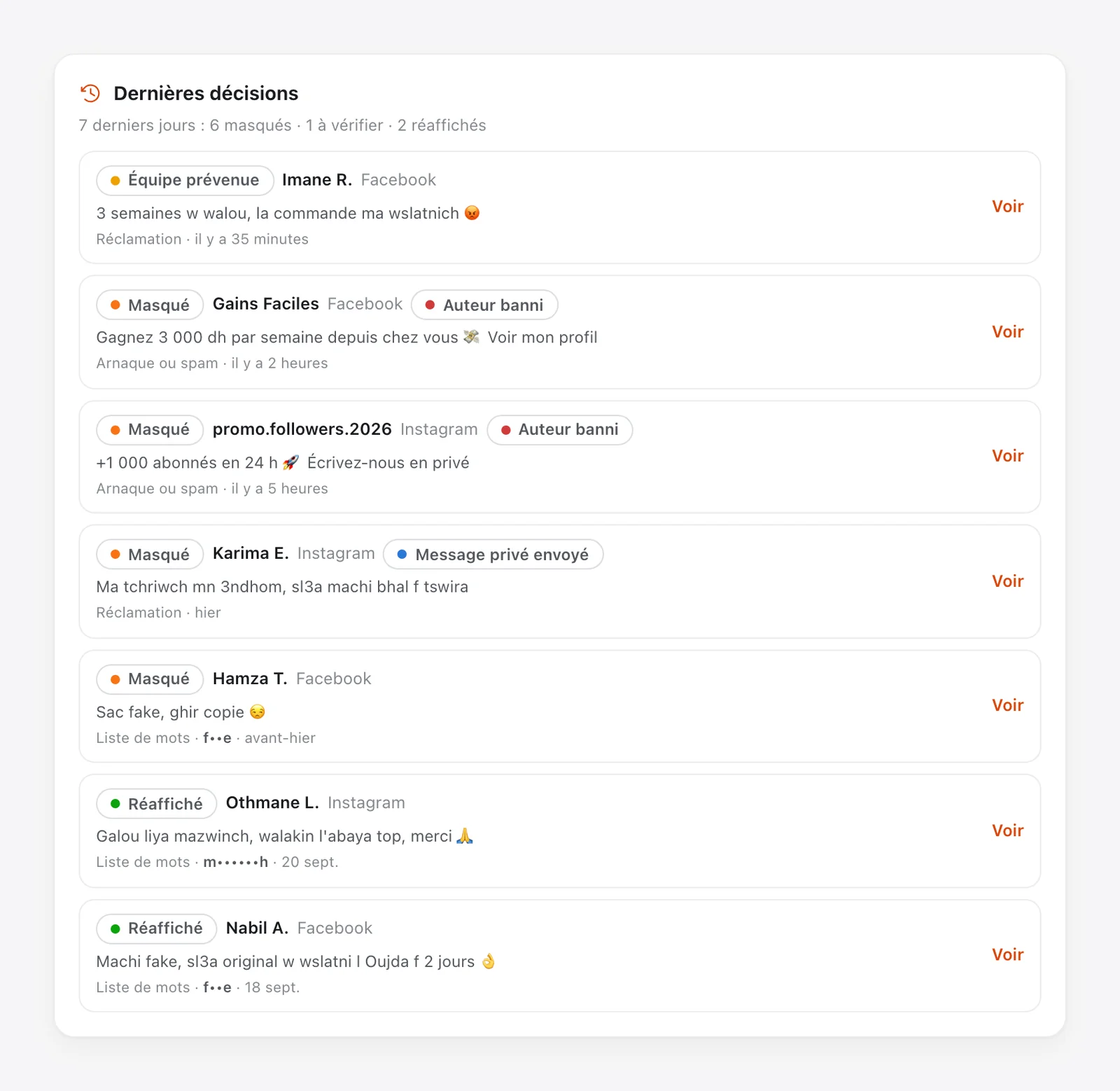
« Dernières décisions » : ce que la modération a fait ces 7 derniers jours. -
Les listes Personnes bannies (bouton Débloquer) et Personnes de confiance (bouton Retirer) se gèrent en bas de page.
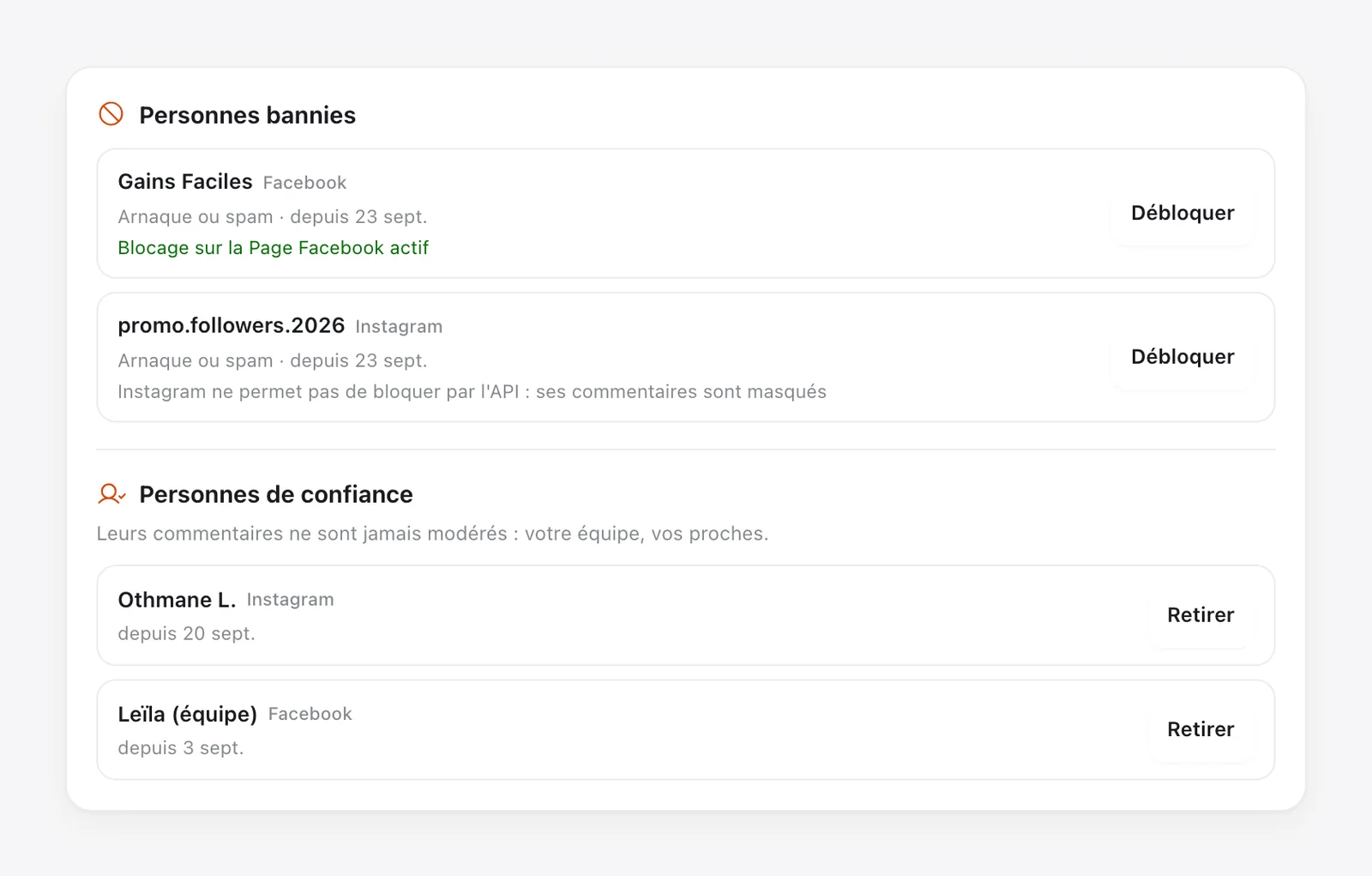
Les personnes bannies et les personnes de confiance.
Masquer n'est pas supprimer
Un commentaire masqué reste visible pour son auteur (et ses amis sur Facebook) : il ne sait pas qu'il a été masqué. C'est ce qui évite l'escalade. Pour en savoir plus, lisez masquer les commentaires négatifs sous vos publicités.
Questions fréquentes
La modération supprime-t-elle des commentaires ?
La modération utilise-t-elle mon crédit IA ?
Peut-on bannir quelqu'un sur Instagram ?
Mes propres commentaires ou ceux de mon équipe peuvent-ils être masqués ?
Besoin d'aide ?
Écrivez à contact@technopek.com ou appelez le +212 6 64 64 53 48 : l'équipe Technopek répond 6 jours sur 7, de 9 h à 20 h.
Écrire à l'équipePour aller plus loin
Prêt à répondre à tous vos clients, même la nuit ?
Créez votre espace : Sarah vous aide à le configurer en discutant, en darija ou en français.