Facebook Lead Ads
Vos formulaires Facebook Lead Ads dans le CRM, sans export manuel
Tech CRM reçoit chaque lead de vos formulaires Facebook Lead Ads au moment où il est envoyé, grâce au webhook de Meta. Le formulaire apparaît dans le CRM dès son premier lead, ses questions sont associées aux bons champs, même rédigées en arabe ou en darija, et le lead entre dans votre pipeline avec son service et sa source.
Définition
Facebook Lead Ads est un format publicitaire de Meta où la personne remplit un formulaire sans quitter Facebook ou Instagram ; ses réponses sont ensuite transmises à l'annonceur, ici directement dans le CRM.
Pourquoi relier vos formulaires au CRM
Le lead arrive tout de suite
Le webhook de Meta prévient Tech CRM à chaque envoi : le lead est dans le pipeline pendant que la personne pense encore à vous.
Formulaire créé au premier lead
Aucune saisie : dès son premier lead, le formulaire apparaît dans Apps → Facebook & Instagram → Formulaires Facebook.
Questions reconnues en darija et en arabe
Les questions sont associées automatiquement aux champs (nom, téléphone, ville…) grâce à des mots-clés en français, en arabe et en darija.
Source et service par formulaire
Chaque formulaire a son nom de source et son service : vos rapports distinguent vos campagnes.
Notification à chaque lead
« Nouveau lead depuis un formulaire Facebook » : l'équipe sait qui rappeler.
Compteur par formulaire
Chaque formulaire affiche le nombre de leads reçus et la date du dernier.
Comment les leads Facebook arrivent-ils dans Tech CRM ?
Par un webhook : à chaque formulaire rempli, Meta envoie un signal à Tech CRM, qui récupère les réponses et crée le lead. Il n'y a ni export CSV, ni outil intermédiaire, ni délai de synchronisation à régler. Le lead porte la source du formulaire et le service choisi, et une notification prévient l'équipe.
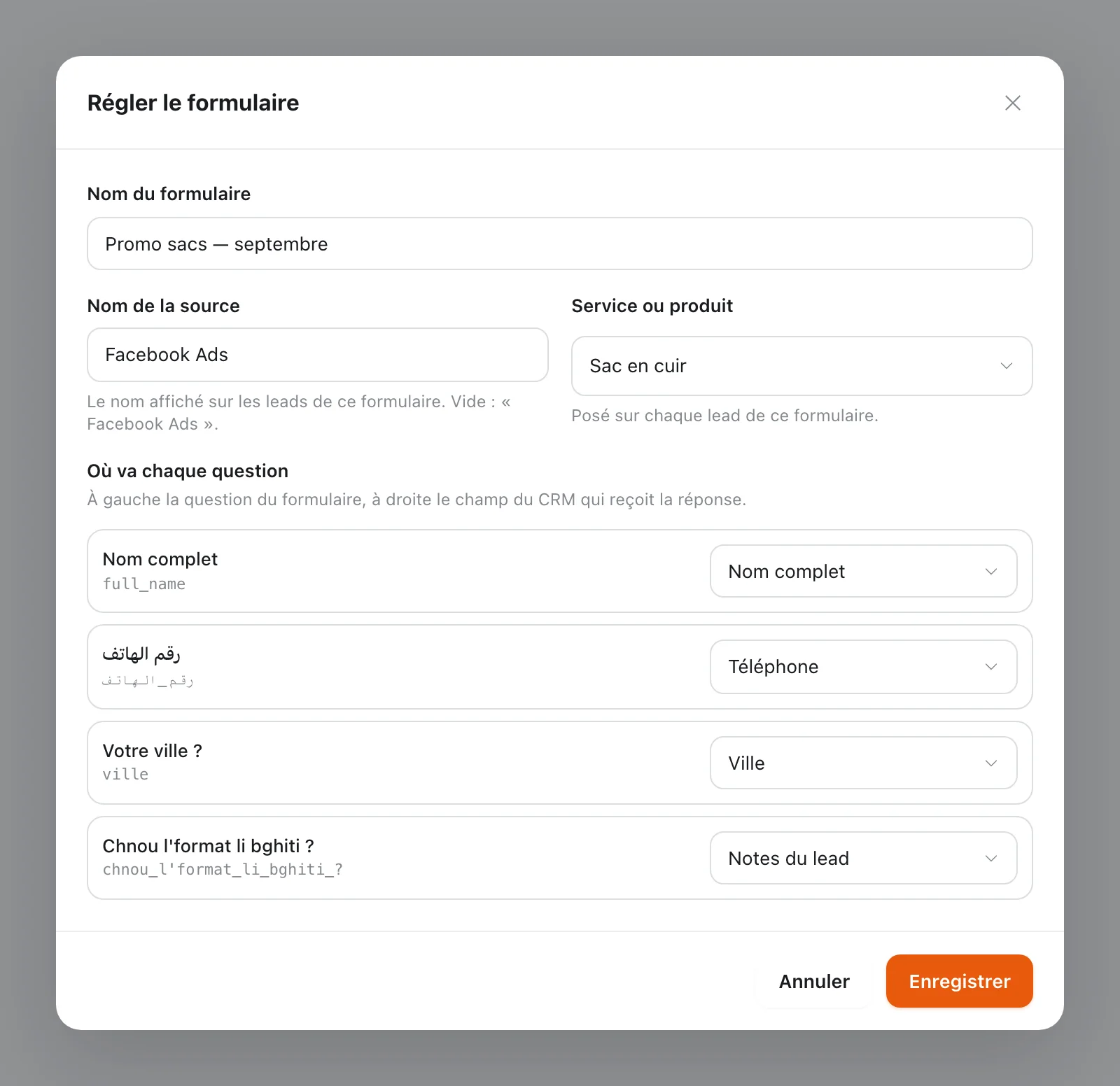
Où va chaque question du formulaire ?
Chaque question peut être envoyée vers : Nom complet, Prénom, Nom de famille, Téléphone, Email, Ville, Service ou produit, Société, Budget, Notes du lead, ou « Historique seulement » (visible dans l'activité du lead sans remplir de champ).
La correspondance est proposée automatiquement à partir des mots de la question, en français, en arabe et en darija ; vous la corrigez si besoin dans « Régler ».
Comment distinguer vos campagnes dans le pipeline ?
Donnez à chaque formulaire un nom de source parlant (« Facebook Ads – Promo rentrée ») et le service concerné. Vos vues enregistrées et vos statistiques par source montrent alors quelle campagne apporte des leads qui aboutissent, et pas seulement des formulaires remplis. Chaque formulaire affiche aussi le nombre de leads reçus et la date du dernier.
Que se passe-t-il après l'arrivée du lead ?
Le lead entre dans le pipeline au premier statut, sans attribution : l'équipe le répartit, le rappelle et fait avancer son statut. Si votre pixel Meta est branché, la confirmation d'un rendez-vous renvoie un événement « Purchase » à Meta pour aider vos campagnes à trouver des profils similaires.
Questions fréquentes
Faut-il télécharger les leads depuis Meta ?
Mes anciens leads Facebook seront-ils importés ?
Pourquoi mon formulaire n'apparaît-il pas encore ?
Mes questions sont en arabe : seront-elles reconnues ?
Plusieurs formulaires peuvent-ils alimenter le même pipeline ?
En darija : wach l'leads dyal Facebook Lead Ads kaydkhlo wa7dhom ?
Pour aller plus loin
- Pipeline de leadsHuit statuts, kanban, vues enregistrées, notes, rendez-vous et devis.
- Pages de campagneDes landing pages dont chaque formulaire crée un lead, avec pixel et tests A/B.
- Mode agenceTous les espaces clients, un tableau de bord agence et la surveillance des incidents.
- Beauté, instituts et cliniquesDes questions sur les soins aux rendez-vous inscrits au calendrier.
Guides du centre d'aide
Prêt à répondre à tous vos clients, même la nuit ?
Créez votre espace : Sarah vous aide à le configurer en discutant, en darija ou en français.
Comment brancher vos formulaires Lead Ads
Étape 1 : Connectez votre Page Facebook
Depuis Apps → Facebook & Instagram, en acceptant les autorisations demandées par Meta pour les formulaires publicitaires.
Écran : Apps → Facebook & Instagram
Étape 2 : Laissez arriver le premier lead
Le formulaire apparaît dans « Formulaires Facebook » à son premier lead. « Actualiser » relit aussi les leads publicitaires déjà présents dans le CRM (40 au plus).
Écran : Apps → Facebook & Instagram → Formulaires Facebook
Étape 3 : Réglez chaque formulaire
« Régler » : nom du formulaire, nom de la source (« Facebook Ads » par défaut), service ou produit, et « Où va chaque question ».
Étape 4 : Laissez la liaison automatique active
« Lier automatiquement les nouveaux formulaires », activé par défaut, relie aussi vos prochains formulaires dès leur premier lead.