Pages de campagne
Pages de campagne reliées au CRM
L'éditeur de pages de Tech CRM crée des landing pages pour vos publicités Facebook et Instagram, par blocs et sans code. Chaque formulaire envoyé devient un lead dans votre pipeline, attribué et notifié ; le pixel Meta suit la conversion, les visites sont comptées et un test A/B départage vos versions. L'IA peut rédiger une première page.
Définition
Une landing page, ou page de campagne, est une page web conçue pour une seule action — en général remplir un formulaire — vers laquelle pointent vos publicités.
Ce que vos pages de campagne font pour vous
Des blocs, pas de code
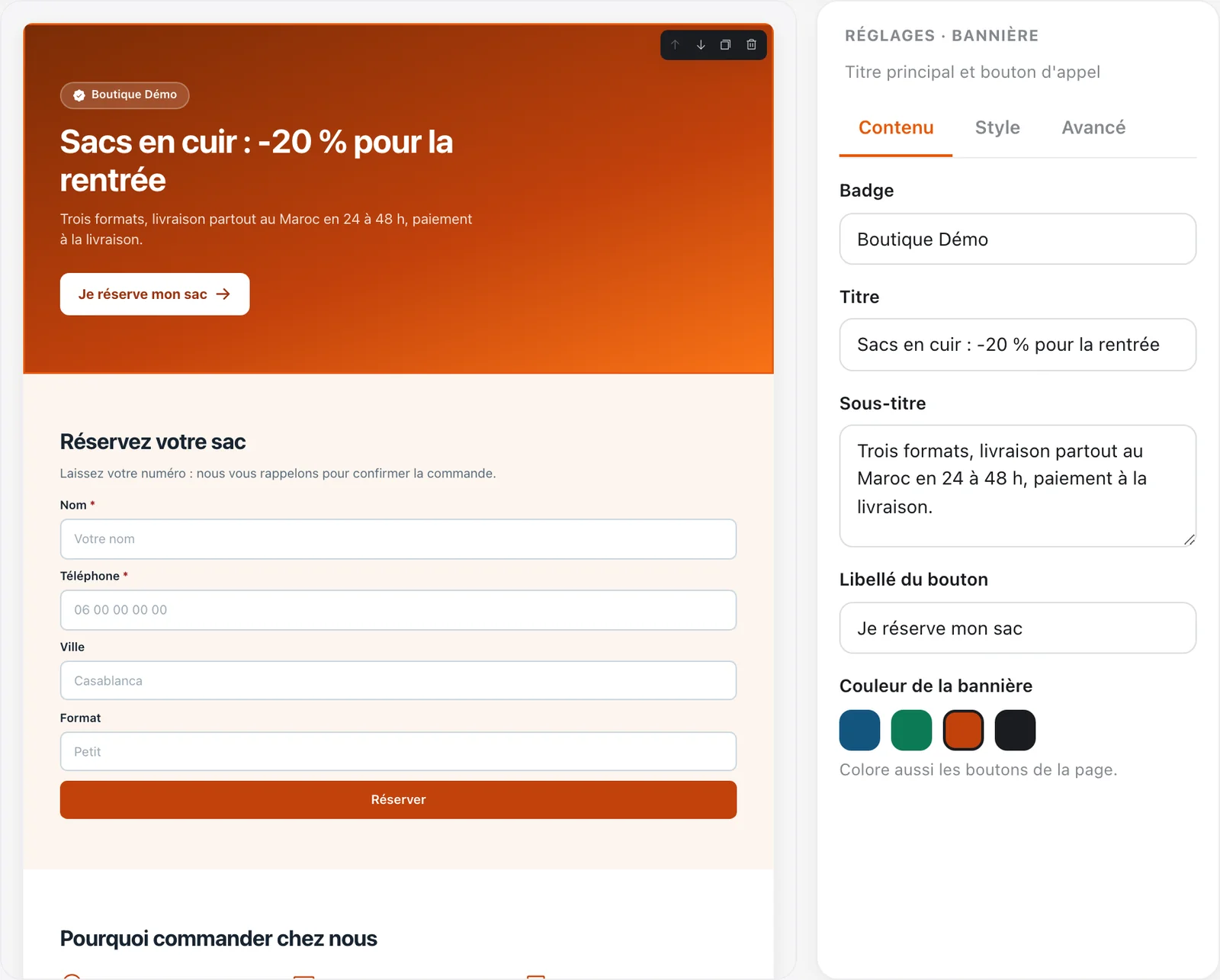
Bannière, avantages, formulaire, FAQ, pied de page : chaque bloc a ses onglets Contenu, Style et Avancé.
Chaque formulaire devient un lead
Source « Formulaire site », premier statut du pipeline, attribution au membre le moins chargé, notification immédiate.
Pixel Meta et API Conversions
PageView et Lead côté navigateur, Lead aussi côté serveur, données personnelles chiffrées avant l'envoi à Meta.
Visites et conversions
Visites, conversions et taux de conversion par page, avec les paramètres UTM de vos campagnes.
Tests A/B
De 2 à 4 versions sur la même adresse, avec la part de trafic de votre choix et un gagnant désigné à la date de fin.
Rédaction par l'IA
« Créer avec l'IA » propose une page courte, moyenne ou longue, en français, en anglais ou en arabe ; « Annuler l'IA » revient en arrière.
Que devient un formulaire rempli sur votre page ?
Il crée un lead avec la source « Formulaire site », au premier statut de votre pipeline, attribué au membre de l'équipe le moins chargé, avec les paramètres UTM de la visite. Une notification « Nouveau lead depuis la page … » part aussitôt et les compteurs se mettent à jour en direct.
Chaque champ du formulaire alimente le nom, le téléphone, l'email, la ville ou le service du lead, ou une « Réponse libre » conservée dans sa fiche. Un champ piège invisible et une limite de 5 envois par minute écartent les robots.
Comment le pixel Meta suit-il vos conversions ?
La page envoie les événements PageView et Lead depuis le navigateur, et l'événement Lead aussi depuis le serveur avec le même identifiant, pour que Meta ne le compte qu'une fois. Les données personnelles sont chiffrées (SHA-256) avant l'envoi. Quand un rendez-vous issu du lead est confirmé, un événement Purchase est envoyé. Voir le pixel Meta.
Comment fonctionne un test A/B sur une page de campagne ?
Un test A/B réunit de 2 à 4 pages sous la même adresse. Vous répartissez le trafic (de 1 à 99 % par page, 100 % au total) ; chaque visiteur garde sa version pendant 90 jours. Le gagnant se juge au taux de conversion, au taux de rendez-vous confirmés ou au nombre de leads, automatiquement à la date de fin ou à la main avec « Déclarer gagnant ».
Quelles statistiques voit-on pour chaque page ?
Les visites (chaque affichage, et les visiteurs uniques grâce à un cookie propre au site), les conversions et le taux de conversion, avec la source UTM et la page d'origine. Aucune adresse IP n'est stockée. Les leads de chaque page apparaissent aussi dans les statistiques par source du tableau de bord.
Questions fréquentes
Faut-il savoir coder pour créer une page ?
Les leads de la page arrivent-ils dans le CRM ?
Peut-on utiliser son propre nom de domaine ?
Le pixel Meta est-il compatible ?
Comment savoir quelle version d'une page convertit le mieux ?
En darija : wach n9der ndir landing page bla code ?
Pour aller plus loin
- Formulaires Facebook Lead AdsLes leads de vos formulaires instantanés arrivent seuls dans le pipeline.
- Pipeline de leadsHuit statuts, kanban, vues enregistrées, notes, rendez-vous et devis.
- Mode agenceTous les espaces clients, un tableau de bord agence et la surveillance des incidents.
- Beauté, instituts et cliniquesDes questions sur les soins aux rendez-vous inscrits au calendrier.
Guides du centre d'aide
Prêt à répondre à tous vos clients, même la nuit ?
Créez votre espace : Sarah vous aide à le configurer en discutant, en darija ou en français.
Comment créer une page de campagne
Étape 1 : Créez la page
Partez d'une page vide ou de « Créer avec l'IA ». Choisissez un thème (« Bleu clinique », « Vert santé », « Orange énergie », « Nuit ») ou votre couleur principale.
Écran : Pages
Étape 2 : Composez avec les blocs
Ajoutez bannière, avantages, formulaire, FAQ et pied de page. Réglez police, fond, ombre, animation, et masquez un bloc sur mobile ou sur ordinateur.
Étape 3 : Construisez le formulaire
Jusqu'à 14 champs de 6 types, en 2 à 4 étapes avec barre de progression ; le nom et le téléphone sont obligatoires.
Étape 4 : Branchez le pixel et publiez
Renseignez votre pixel Meta dans Apps → Pixel Meta et vérifiez-le avec « Tester le pixel ». La page est en ligne sur son adresse /p/.
Écran : Apps → Pixel Meta