Brancher vos formulaires Lead Ads et associer les questions
Équipe Technopek2 min de lecture
En bref : une fois votre Page connectée, chaque formulaire instantané rempli devient un lead dans Tech CRM, en temps réel. Dans Apps, la carte « Formulaires Facebook » liste vos formulaires dès leur premier lead : liez-les, donnez-leur un nom de source et un service, et associez chaque question à un champ du CRM avec « Régler ».
Avant de commencer
- La Page qui diffuse vos publicités est connectée : voir connecter votre Page Facebook et votre compte Instagram.
- Vous êtes administrateur de l'espace.
Étapes
-
Dans Apps, sous la carte Facebook & Instagram, repérez Formulaires Facebook : « Chaque personne qui remplit un formulaire de vos publicités entre ici comme lead. »
-
Cliquez Actualiser pour faire apparaître les formulaires qui ont déjà reçu des leads. Un formulaire jamais rempli n'apparaît qu'à son premier lead.

La carte Formulaires Facebook, sous Facebook & Instagram. -
Vérifiez que chaque formulaire est Lié. Laissez Lier automatiquement les nouveaux formulaires activé, pour qu'une nouvelle campagne n'échappe pas au CRM.
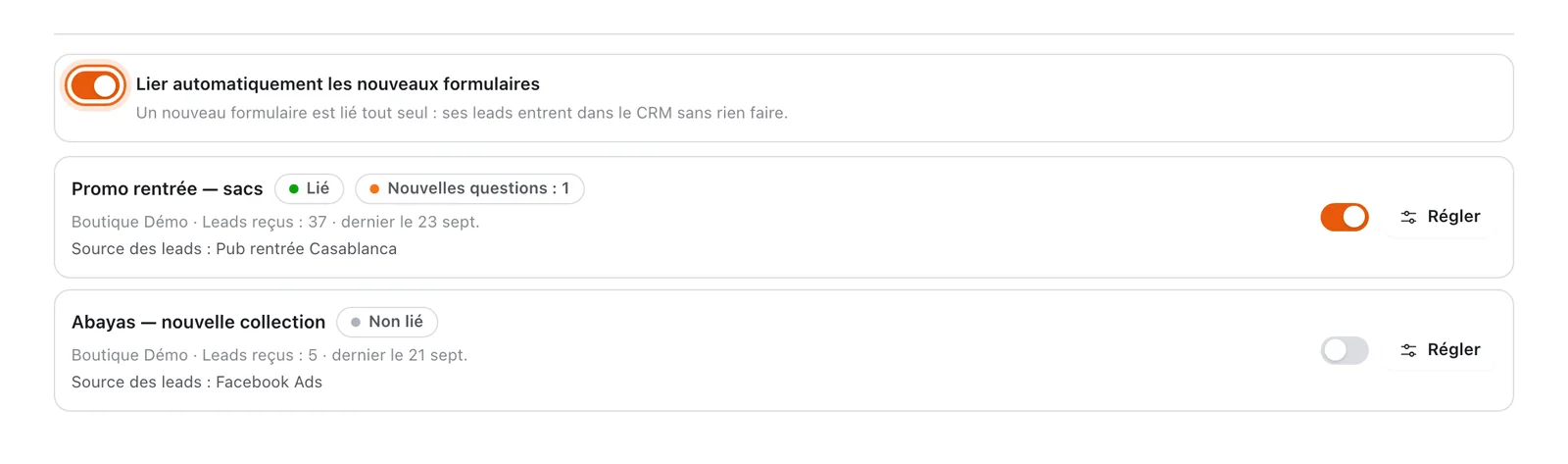
Chaque formulaire, lié ou non, avec ses leads reçus. -
Sur un formulaire, cliquez Régler. Dans la fenêtre Régler le formulaire :
- Nom de la source : le nom affiché sur les leads de ce formulaire (vide : « Facebook Ads ») ;
- Service ou produit : un service fixe posé sur chaque lead, ou « Selon la réponse du formulaire » ;
- Où va chaque question : à gauche la question, à droite le champ du CRM (Nom complet, Prénom, Nom de famille, Téléphone, Email, Ville, Service ou produit, Société, Budget, Notes du lead) ou Historique seulement.

« Régler » ouvre les réglages du formulaire. -
Cliquez Enregistrer : « Réglages du formulaire enregistrés ».
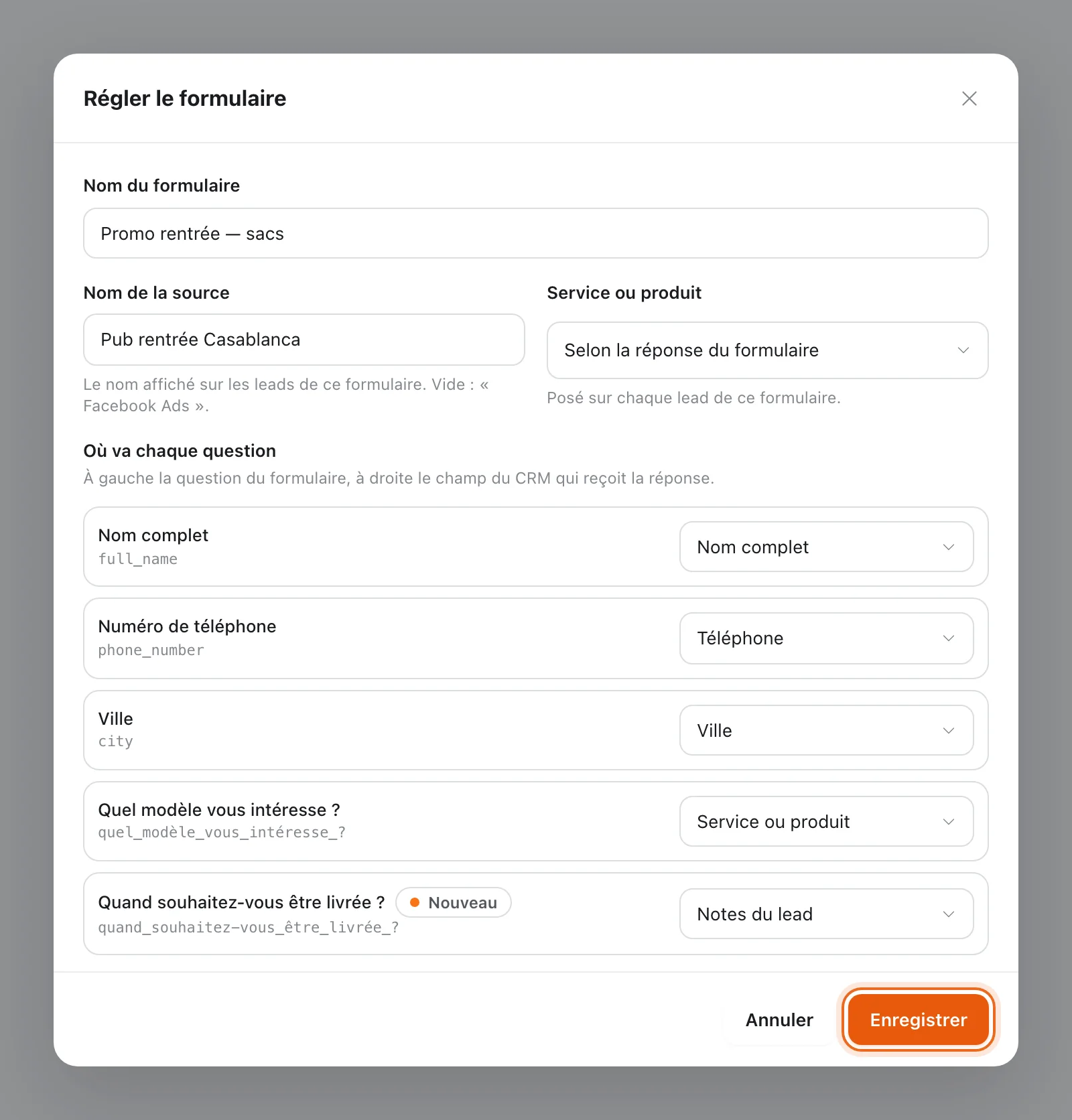
Où va chaque question : le champ du CRM qui reçoit la réponse.
Ce qui se passe ensuite
- Chaque nouveau lead du formulaire entre dans Leads, au statut Nouveau, avec la source choisie, et vous recevez une notification.
- Toutes les réponses restent dans l'historique du lead, même celles qui ne sont associées à aucun champ.
- La carte du formulaire affiche Leads reçus, la date du dernier, et Nouvelles questions quand une question ajoutée chez Meta arrive marquée « Nouveau ».
- Un formulaire Non lié apparaît dans la liste, mais ses leads n'entrent pas dans le CRM tant que vous ne l'avez pas lié.
Une source par campagne
Donnez à chaque formulaire un nom de source parlant (« Pub rentrée Casablanca », « Promo été ») : vos chiffres par source diront quelle campagne apporte vraiment des clients. Voir source de lead.
Étape suivante : faites avancer vos leads dans le pipeline, et évitez les 7 erreurs qui font perdre des leads Facebook.
Questions fréquentes
Pourquoi mon formulaire n'apparaît-il pas encore ?
Que devient une question que je n'associe à aucun champ ?
J'ai ajouté une question à mon formulaire chez Meta : que faire ?
Les leads Instagram sont-ils concernés ?
Besoin d'aide ?
Écrivez à contact@technopek.com ou appelez le +212 6 64 64 53 48 : l'équipe Technopek répond 6 jours sur 7, de 9 h à 20 h.
Écrire à l'équipePour aller plus loin
Prêt à répondre à tous vos clients, même la nuit ?
Créez votre espace : Sarah vous aide à le configurer en discutant, en darija ou en français.