Connecter votre Page Facebook et votre compte Instagram
Équipe Technopek3 min de lecture
Sommaire
En bref : dans Apps, carte Facebook & Instagram, cliquez « Se connecter avec Facebook ». Dans la fenêtre Facebook, choisissez « Pages actuelles uniquement », cochez toutes vos Pages et tous vos comptes Instagram, laissez les autorisations activées et validez. Vos messages, commentaires et formulaires de leads arrivent ensuite dans Tech CRM.
Avant de commencer
- Vous êtes administrateur de l'espace Tech CRM (un compte en « Lecture seule » ne peut pas connecter de canal).
- Vous gérez la Page Facebook avec votre compte Facebook personnel.
- Votre compte Instagram est un compte professionnel relié à cette Page : voir Page Facebook et compte Instagram professionnel.
- Votre navigateur autorise les fenêtres pop-up pour crm.technopek.com.
Étapes
-
Dans le menu, cliquez Apps. La carte Facebook & Instagram se trouve dans la section « Vos canaux ».
-
Cliquez Se connecter avec Facebook. Une petite fenêtre s'ouvre sur l'écran « Avant d'ouvrir Facebook ». (Vous pouvez aussi passer par Sarah et son bouton « Connecter Facebook et Instagram ».)

Dans Apps, la carte Facebook & Instagram avant la connexion. -
Lisez les trois consignes, puis cliquez Continuer vers Facebook.
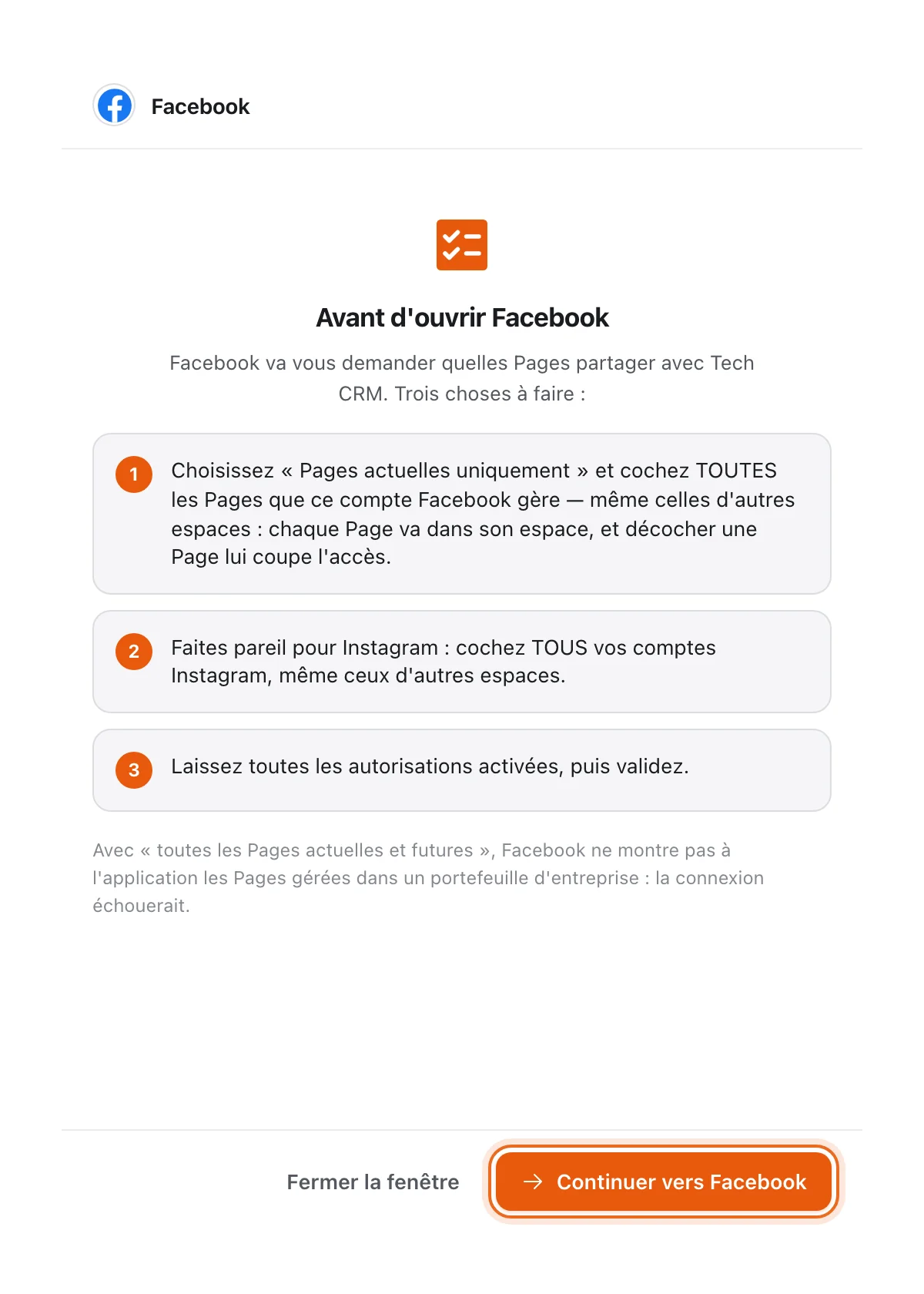
Les trois consignes, avant la fenêtre de Facebook. -
Connectez-vous à Facebook si besoin. Quand Facebook demande quelles Pages partager, choisissez « Pages actuelles uniquement » et cochez toutes les Pages que ce compte gère.
-
Faites pareil pour Instagram : cochez tous vos comptes Instagram professionnels.
-
Laissez toutes les autorisations activées, puis validez.
-
L'écran « Connexion établie » s'affiche : la fenêtre se ferme toute seule et la carte passe à l'état connecté.
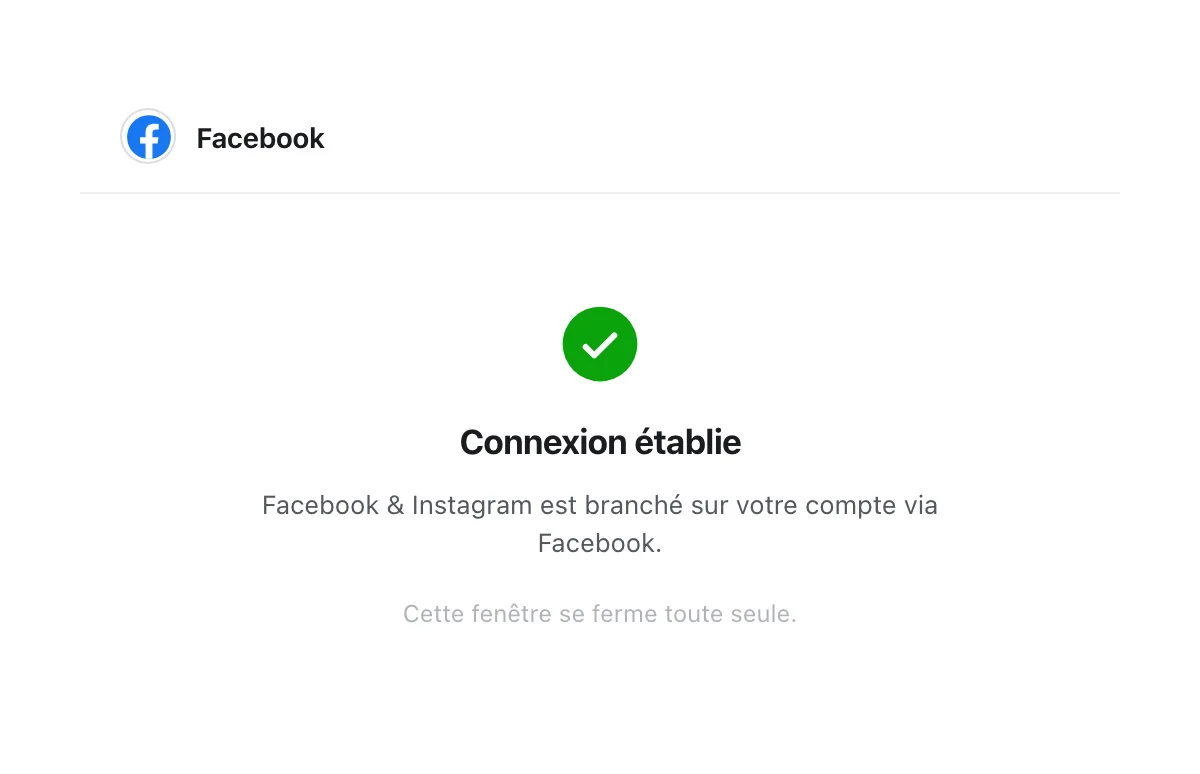
La connexion est faite : la fenêtre se ferme toute seule.
Le piège « toutes les Pages actuelles et futures »
Ce choix semble pratique, mais avec lui Facebook cache à l'application les Pages gérées dans un portefeuille d'entreprise (Business Portfolio) : la connexion échoue avec le message « Facebook n'a donné accès à aucune Page ». Choisissez toujours « Pages actuelles uniquement ».
Ce qui se passe ensuite
-
Les nouveaux messages Instagram et Messenger, et les commentaires de vos publications, arrivent dans la boîte de réception.
-
Les leads de vos formulaires Facebook Lead Ads entrent dans vos leads : voir brancher vos formulaires Lead Ads.
-
Le bouton Relire les 90 derniers jours importe vos conversations récentes ; la relecture continue en arrière-plan.
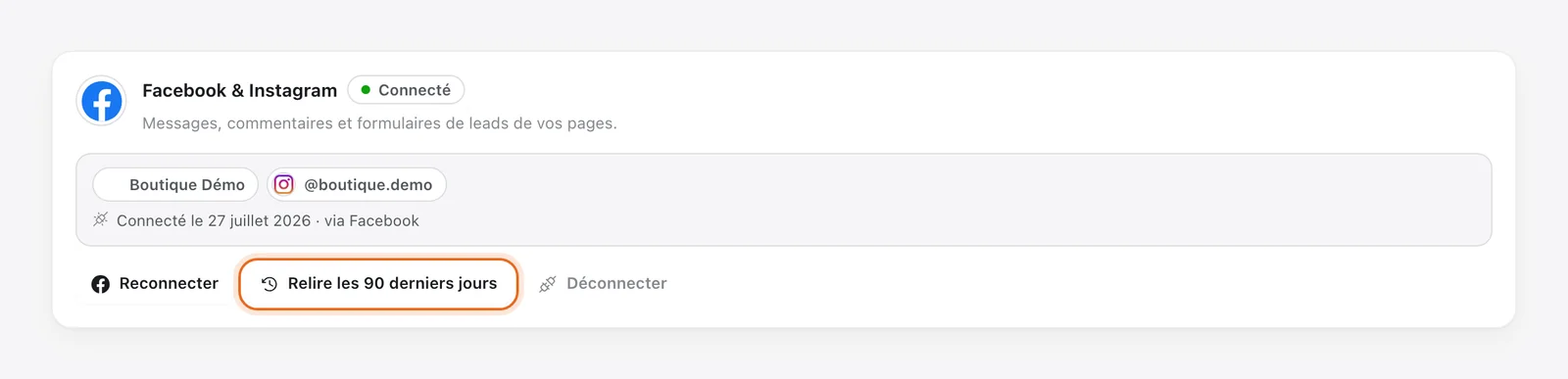
Une fois connecté : « Relire les 90 derniers jours » importe l'historique récent. -
Sarah analyse une fois votre Page, vos publications et vos conversations récentes, puis vous présente ce qu'elle a compris de votre activité.
Si ça ne marche pas
| Message ou symptôme | Que faire |
|---|---|
| « Facebook n'a donné accès à aucune Page » | Relancez la connexion, choisissez « Pages actuelles uniquement » et cochez votre Page et votre compte Instagram. |
| « Cette Page est déjà branchée sur un autre espace de travail » | Débranchez-la de l'autre espace d'abord, ou demandez à Technopek. |
| Les messages Instagram n'arrivent pas | Dans l'application Instagram : Paramètres → Messages et réponses aux stories → Contrôle des messages → activez l'accès aux messages pour les outils connectés, puis cliquez « Reconnecter » dans Apps. |
| Une Page d'un autre espace a perdu l'accès | Le même compte Facebook a été reconnecté sans cocher cette Page. Reconnectez en cochant toutes les Pages : chaque Page retrouve son espace. |
| La fenêtre ne s'ouvre pas | Autorisez les fenêtres pop-up pour crm.technopek.com, puis réessayez. |
Pour savoir exactement ce que chaque autorisation permet, lisez les autorisations Meta demandées.
Questions fréquentes
Mon compte Instagram doit-il être professionnel ?
Facebook dit que l'application n'a accès à aucune Page : pourquoi ?
J'utilise le même compte Facebook pour plusieurs espaces : que faire ?
Les anciennes conversations arrivent-elles dans le CRM ?
Besoin d'aide ?
Écrivez à contact@technopek.com ou appelez le +212 6 64 64 53 48 : l'équipe Technopek répond 6 jours sur 7, de 9 h à 20 h.
Écrire à l'équipePour aller plus loin
Prêt à répondre à tous vos clients, même la nuit ?
Créez votre espace : Sarah vous aide à le configurer en discutant, en darija ou en français.