Répondre aux messages et aux commentaires depuis un seul écran
Équipe Technopek2 min de lecture
Sommaire
En bref : la Boîte de réception réunit vos messages Instagram et Messenger dans l'onglet « Messages », et les commentaires de vos publications Facebook et Instagram dans l'onglet « Commentaires ». Vous répondez, vous étiquetez et vous créez des leads sans quitter l'écran, avec la fiche du lead affichée à côté de la conversation.
Avant de commencer
Votre Page Facebook et votre compte Instagram doivent être connectés : voir connecter votre Page Facebook et votre compte Instagram.
Répondre à un message
-
Dans le menu, cliquez Boîte de réception. L'onglet Messages liste les conversations Instagram et Messenger, les plus récentes en haut.
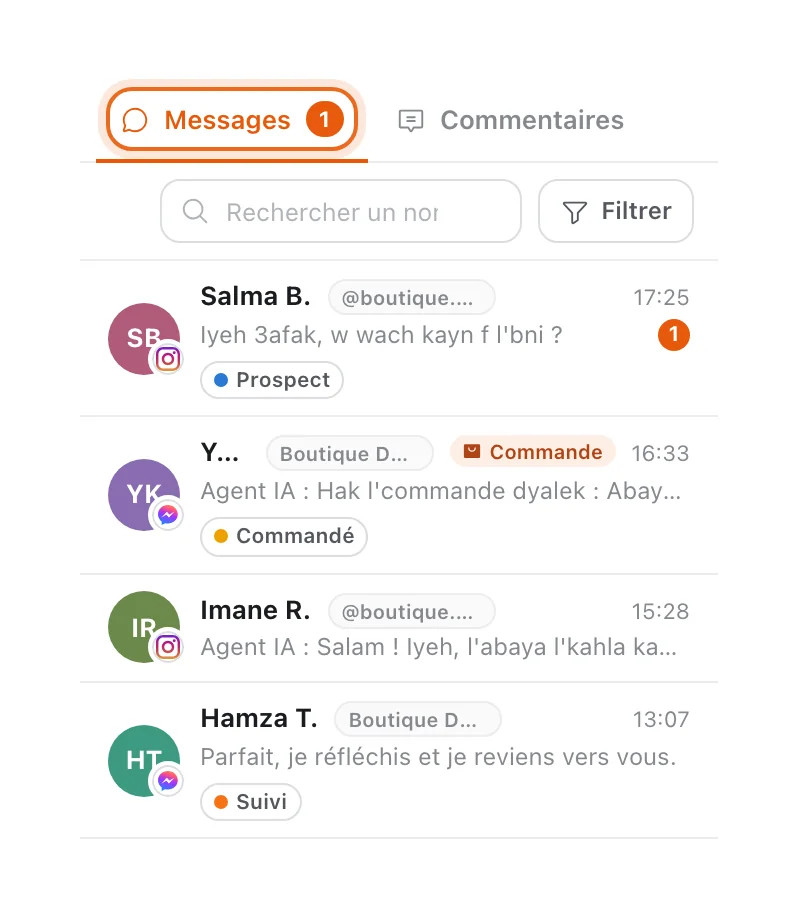
L'onglet Messages : les conversations les plus récentes en haut. -
Cliquez une conversation. Le fil s'ouvre au centre ; à droite, le contexte du lead (fiche, notes, rendez-vous, commandes).
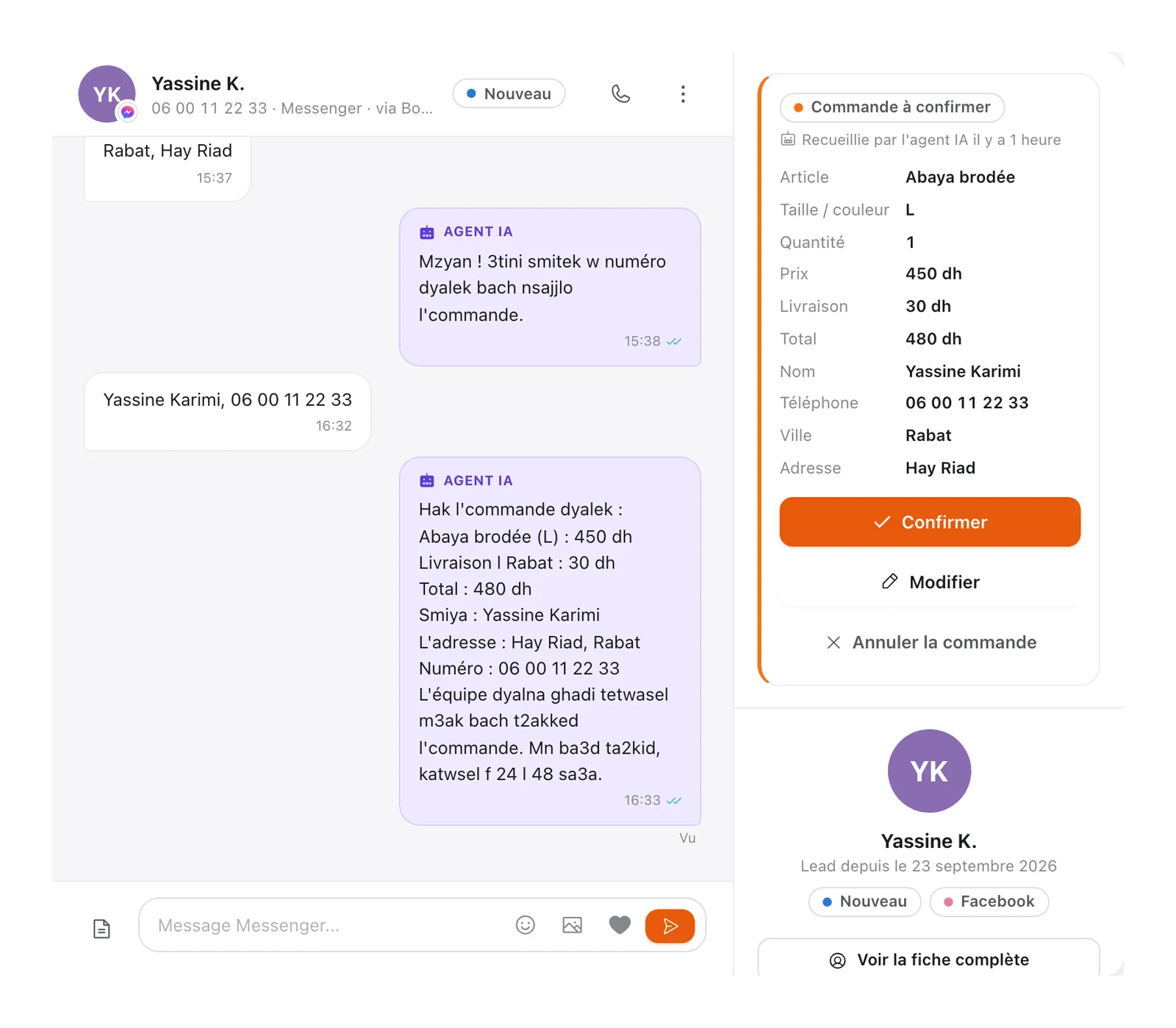
Le fil au centre, le contexte du lead à droite. -
Écrivez votre réponse, ou cliquez Insérer une réponse rapide pour reprendre un texte préparé.
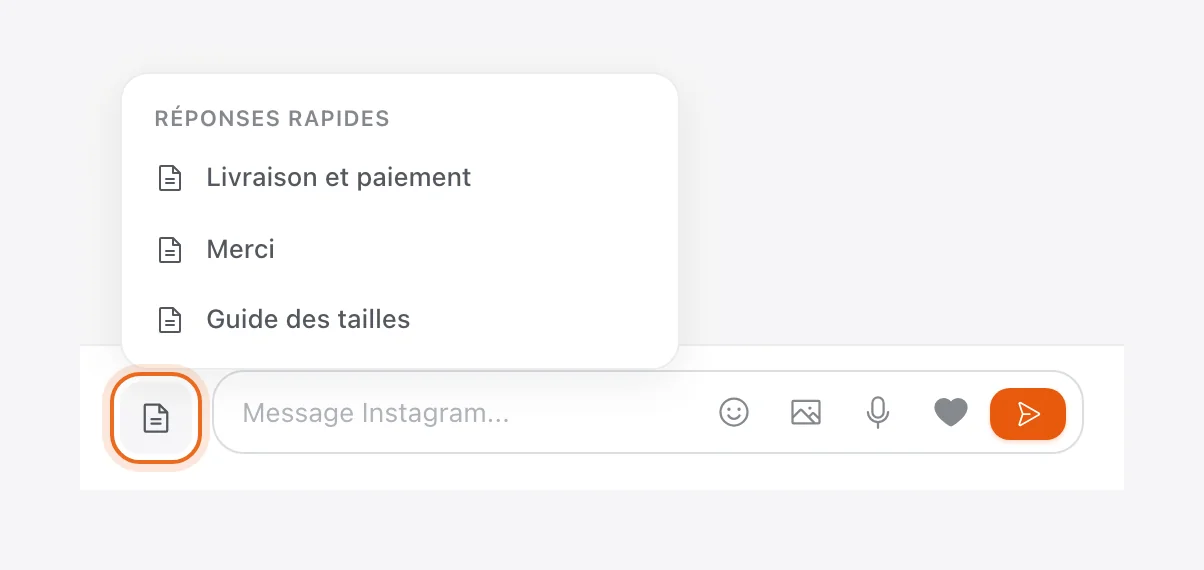
Vos réponses préparées, en un clic. -
Joignez si besoin une photo, une vidéo ou un PDF (10 Mo au plus). Sur Instagram, vous pouvez aussi enregistrer un message vocal.
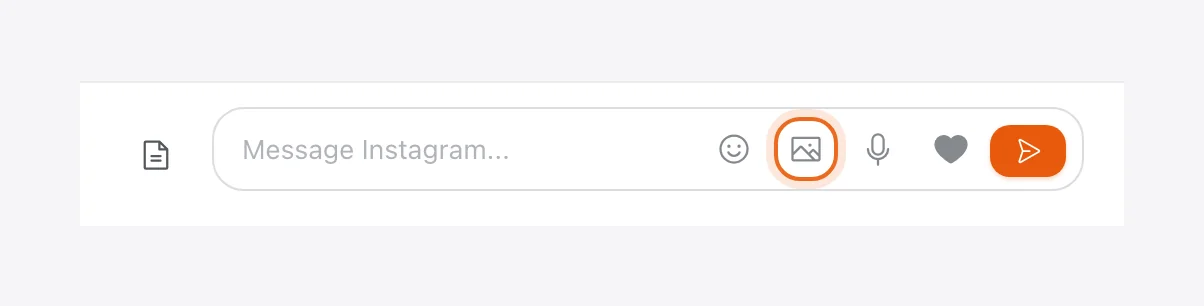
Photo, vidéo ou PDF ; sur Instagram, le micro enregistre un vocal. -
Envoyez. Le message apparaît tout de suite ; « Vu » s'affiche sous votre dernier message quand la personne l'a lu.
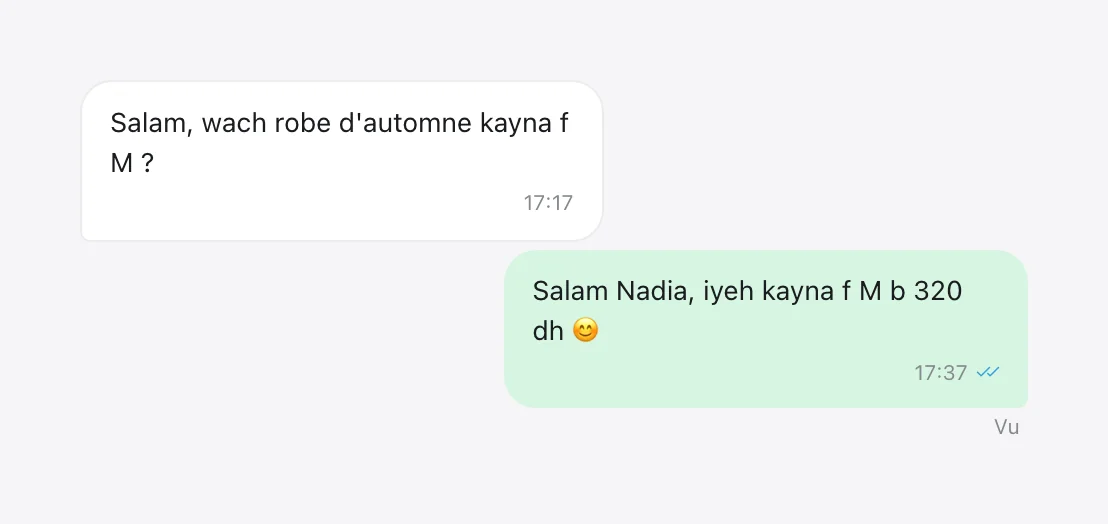
« Vu » : la personne a lu votre message.
Chaque message a son menu : répondre en citant ce message, réagir (Instagram n'accepte que le cœur), copier, ouvrir ou télécharger un média. Les réponses de l'agent IA et des automatisations apparaissent dans le fil avec leur propre marque, pour savoir qui a écrit quoi.
Répondre aux commentaires
-
Ouvrez l'onglet Commentaires. Les publications qui ont des commentaires sont listées, avec le nombre de non lus.
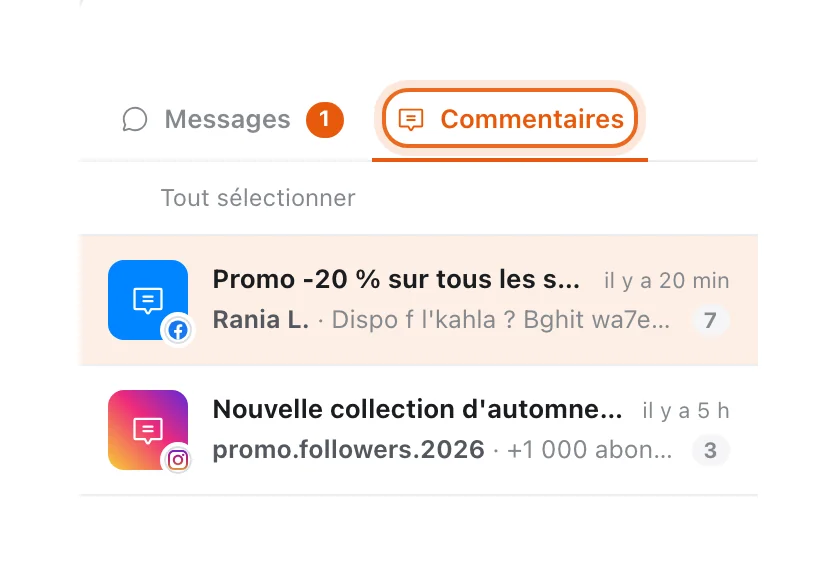
Les publications qui ont des commentaires. -
Choisissez une publication pour lire ses commentaires.
-
Sous un commentaire : Répondre publiquement, Masquer (il reste visible pour son auteur, et vous pouvez le Réafficher), J'aime (Facebook seulement) ou Convertir en lead ; Bannir et Supprimer sont là aussi.
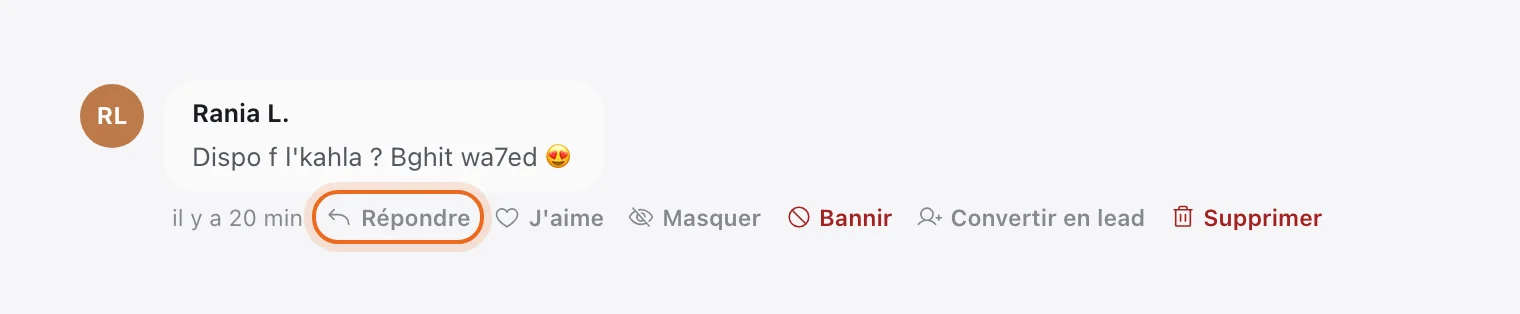
Les actions sous chaque commentaire. -
Pour commenter la publication au nom de votre Page, utilisez le champ « Commenter en tant que … ».

Commenter au nom de votre Page.
Le détail du passage en lead est dans transformer un commentaire ou une conversation en lead.
Organiser la boîte : filtres, étiquettes, épingles
-
Filtrer : non lus, marqués d'une étoile, archivés, par compte ou par étiquette.
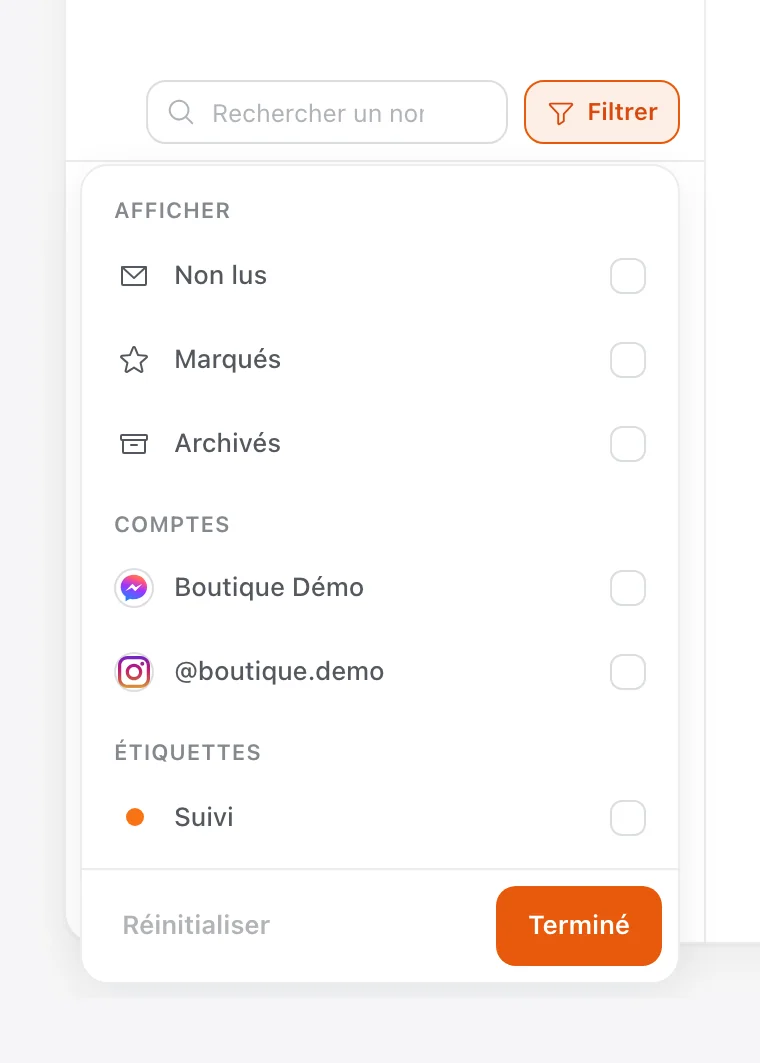
Filtrer par état, par compte ou par étiquette. -
Étiquettes : Suivi, Réservé, Prospect, Commandé, Payé, Expédié. Sur Messenger, elles sont aussi posées dans Meta Business Suite ; sur Instagram, elles restent dans le CRM.
-
Épingler en haut une conversation importante, couper les notifications d'une conversation bruyante, archiver ou bloquer une personne.
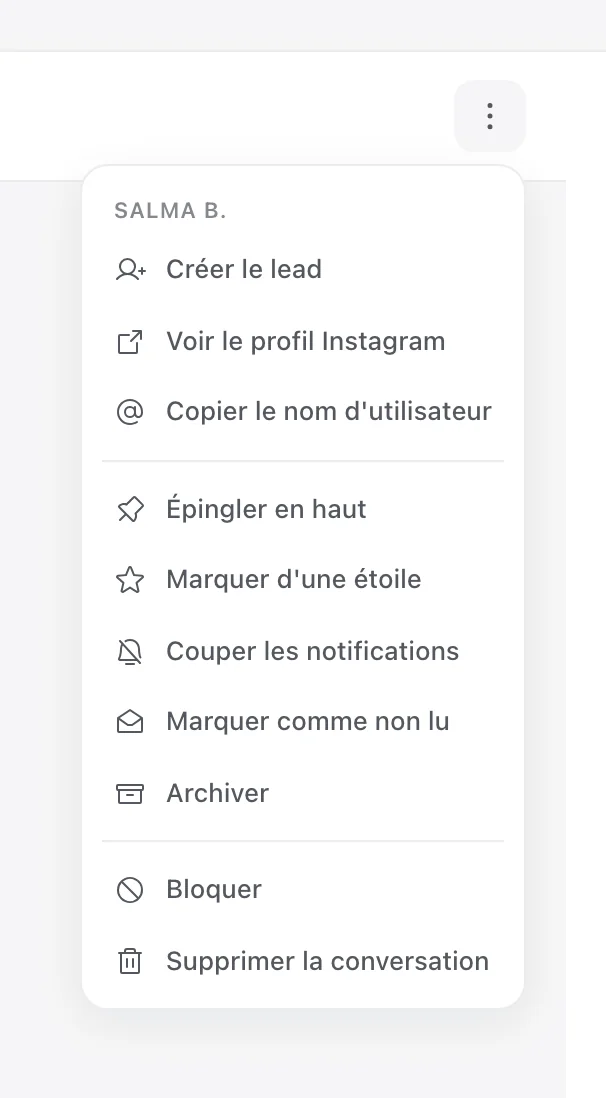
Le menu ⋮ d'une conversation. -
Vocaux reçus : lecture en 1×, 1,5× ou 2×, avec la transcription sous le lecteur.
La règle des 24 heures
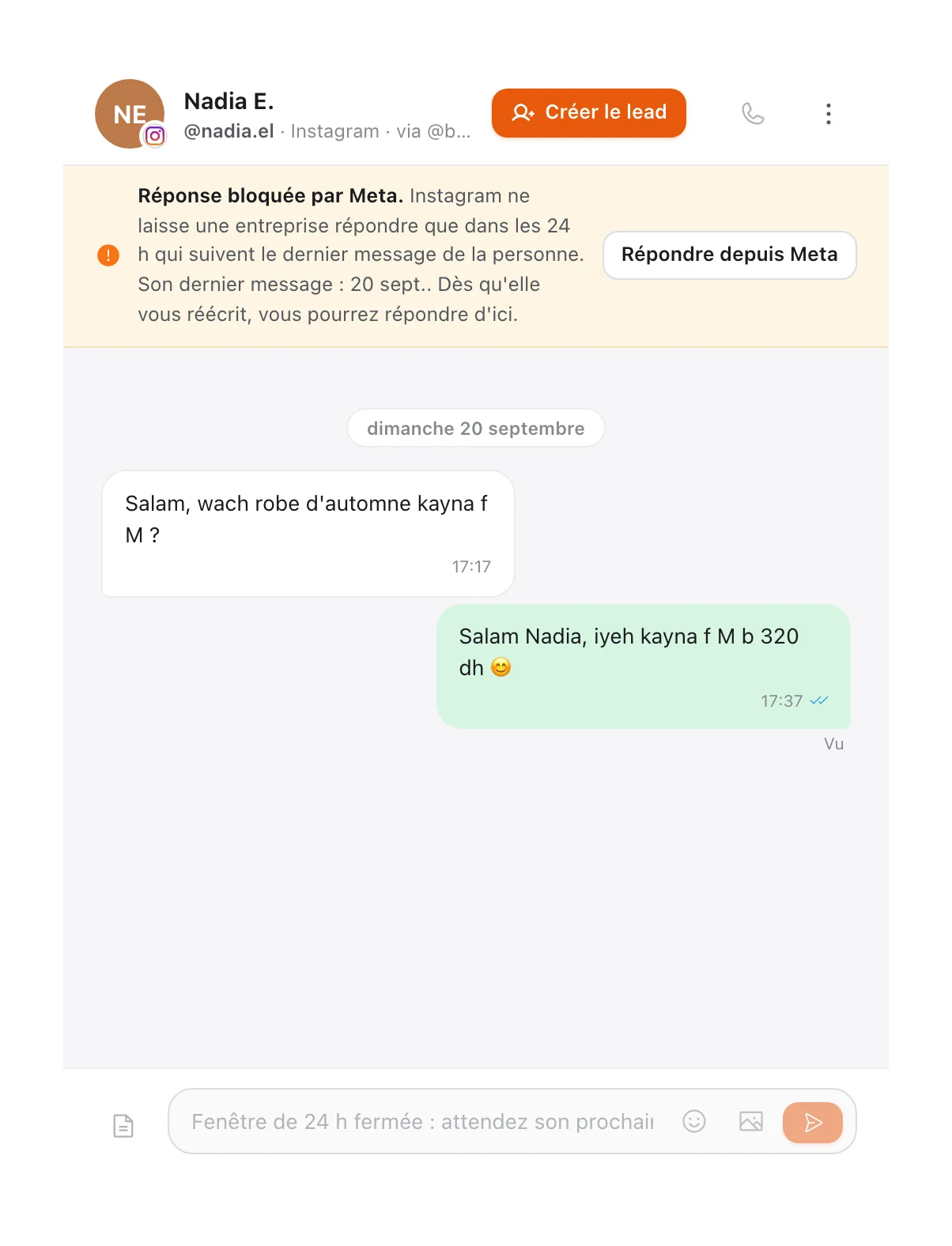
Réponse bloquée par Meta
Instagram et Messenger ne laissent une entreprise répondre librement que dans les 24 heures qui suivent le dernier message de la personne. Au-delà, le champ de réponse indique « Fenêtre de 24 h fermée : attendez son prochain message ». Dès qu'elle vous réécrit, vous pouvez répondre d'ici. Plus de détails : fenêtre de 24 heures.
Étape suivante : transformer un commentaire ou une conversation en lead, ou laisser l'agent IA répondre quand vous n'êtes pas là.
Questions fréquentes
Pourquoi je ne peux plus répondre à une conversation ?
Les étiquettes sont-elles synchronisées avec Instagram ?
Peut-on envoyer un message vocal depuis le CRM ?
Où créer des réponses rapides ?
Besoin d'aide ?
Écrivez à contact@technopek.com ou appelez le +212 6 64 64 53 48 : l'équipe Technopek répond 6 jours sur 7, de 9 h à 20 h.
Écrire à l'équipePour aller plus loin
Prêt à répondre à tous vos clients, même la nuit ?
Créez votre espace : Sarah vous aide à le configurer en discutant, en darija ou en français.