Activer l'agent IA et l'essayer avant de le brancher
Équipe Technopek3 min de lecture
Sommaire
En bref : ouvrez Apps → Agent IA, testez l'agent dans le panneau « Essayer l'agent » en écrivant comme un client (rien n'est envoyé), puis activez « Répondre aux messages » et, si vous voulez, « Répondre aux commentaires ». Choisissez quand il répond, enregistrez : l'agent répond à vos clients Instagram et Messenger dans leur langue.
Avant de commencer
- Facebook ou Instagram connecté : sans cela, l'agent n'a personne à qui répondre. Voir connecter votre Page et votre compte Instagram.
- Du crédit IA : l'agent consomme un crédit, demandé à votre agence. Voir demander un crédit IA.
- Vos informations : ce qu'il doit savoir de votre activité et vos questions fréquentes. Voir décrire votre activité.
Étapes
-
Dans le menu, cliquez Apps, puis sur la carte Agent IA, cliquez Activer l'agent (le bouton s'appelle « Régler » quand l'agent est déjà actif).
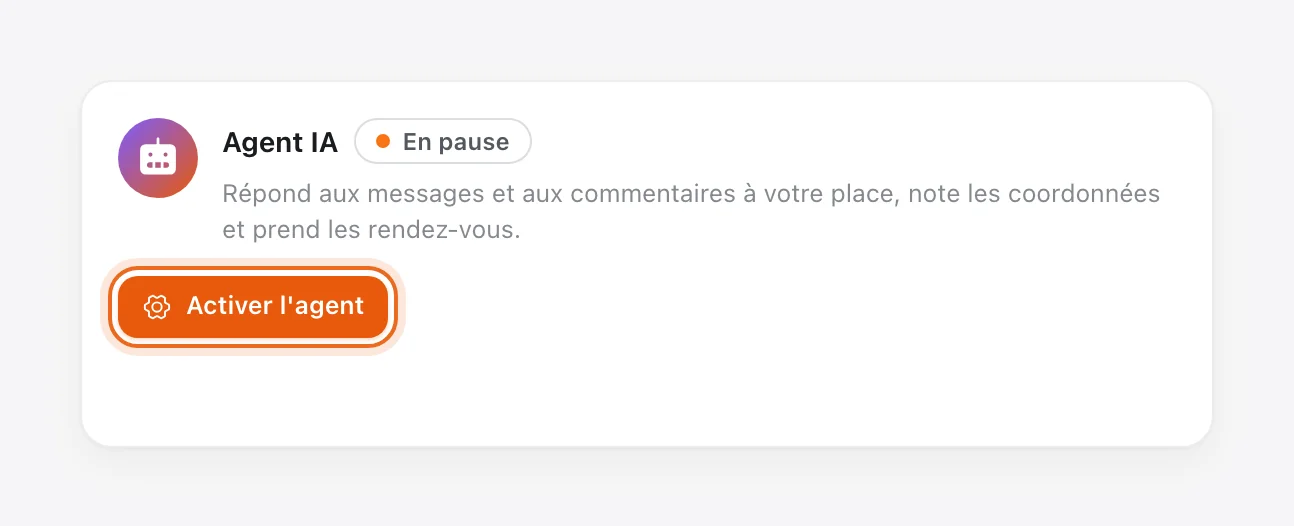
La carte Agent IA, dans Apps. -
Si un bandeau jaune apparaît en haut (« Branchez d'abord Facebook ou Instagram », « Il vous faut du crédit IA »), réglez d'abord ce point.
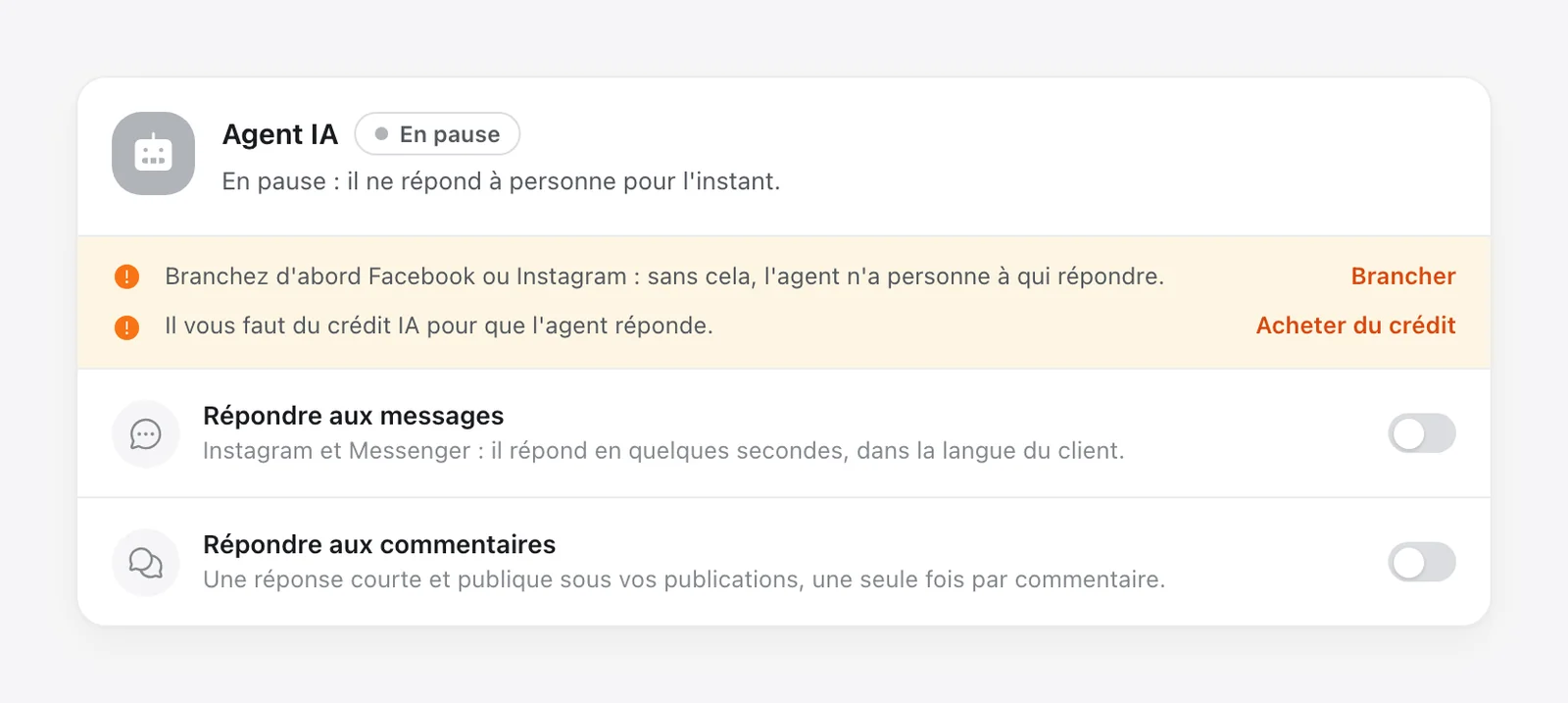
Tant qu'il manque un branchement ou du crédit, un bandeau jaune le dit. -
Dans le panneau Essayer l'agent, écrivez comme un client, ou touchez un exemple : « Salam, chhal taman ? », « Je veux prendre rendez-vous », « فين كاين المحل؟ ». Lisez la réponse proposée ; « Recommencer » efface l'essai.
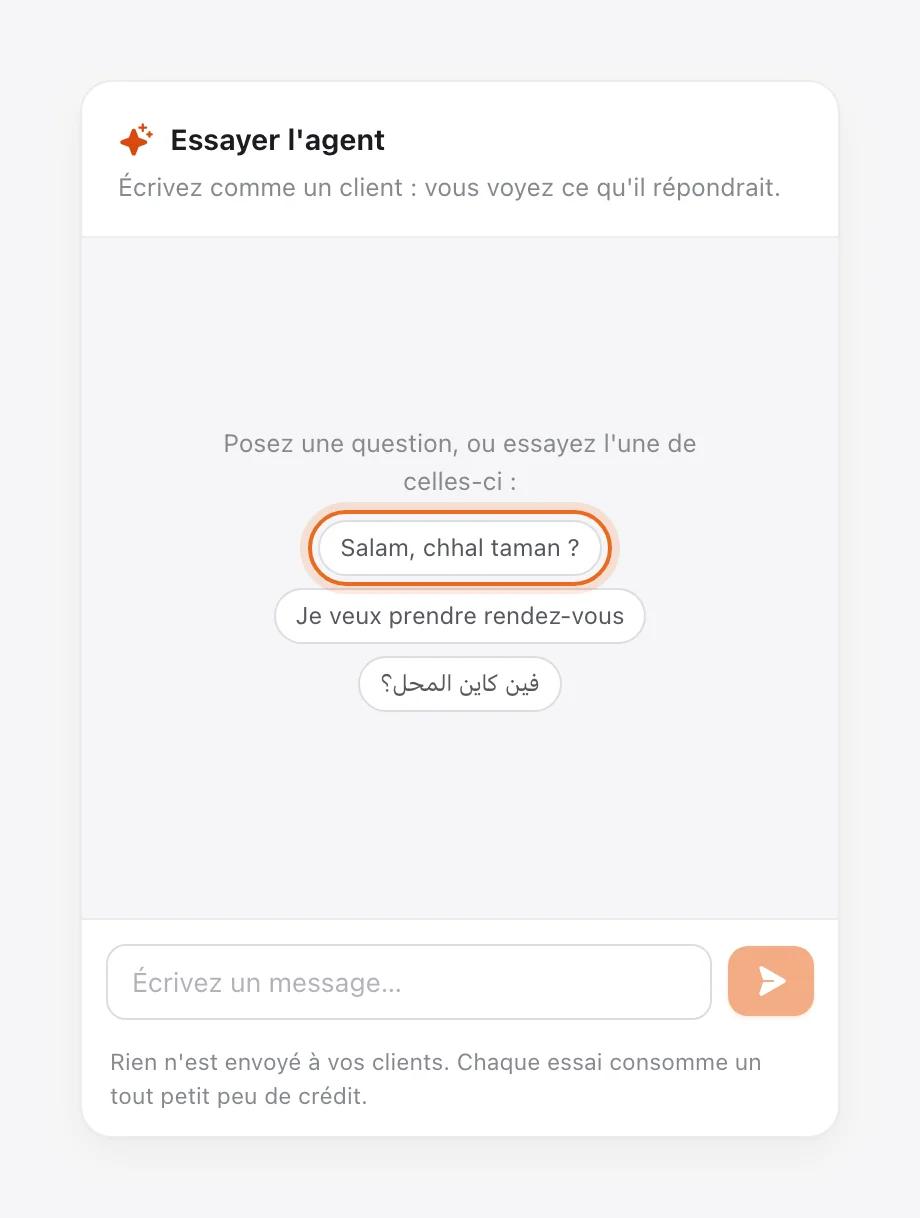
Écrivez comme un client : rien n'est envoyé. -
Activez Répondre aux messages (Instagram et Messenger) et, si vous le souhaitez, Répondre aux commentaires (une réponse courte et publique, une seule fois par commentaire). Un interrupteur s'enregistre tout de suite : « Enregistré. L'agent est actif. »
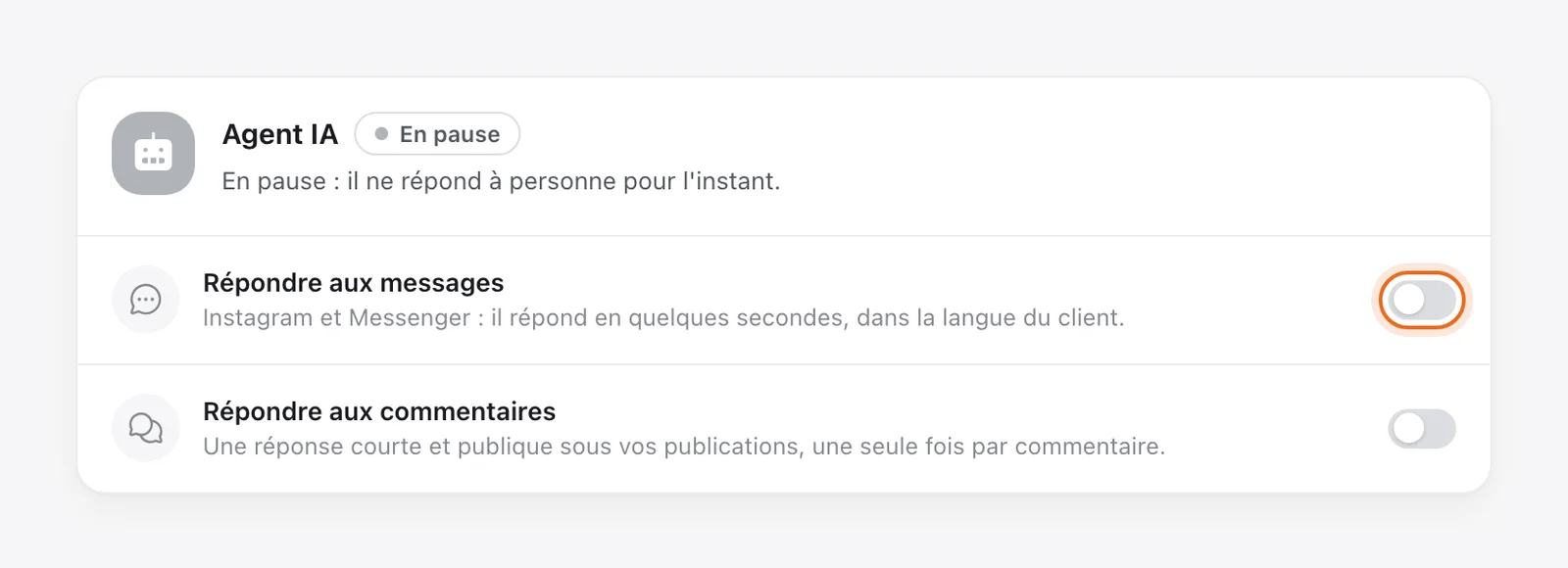
Un interrupteur s'enregistre tout de suite. -
Dans Quand doit-il répondre ?, choisissez Tout le temps, Quand je suis fermé ou Pendant mes horaires, et vérifiez Mes horaires d'ouverture.
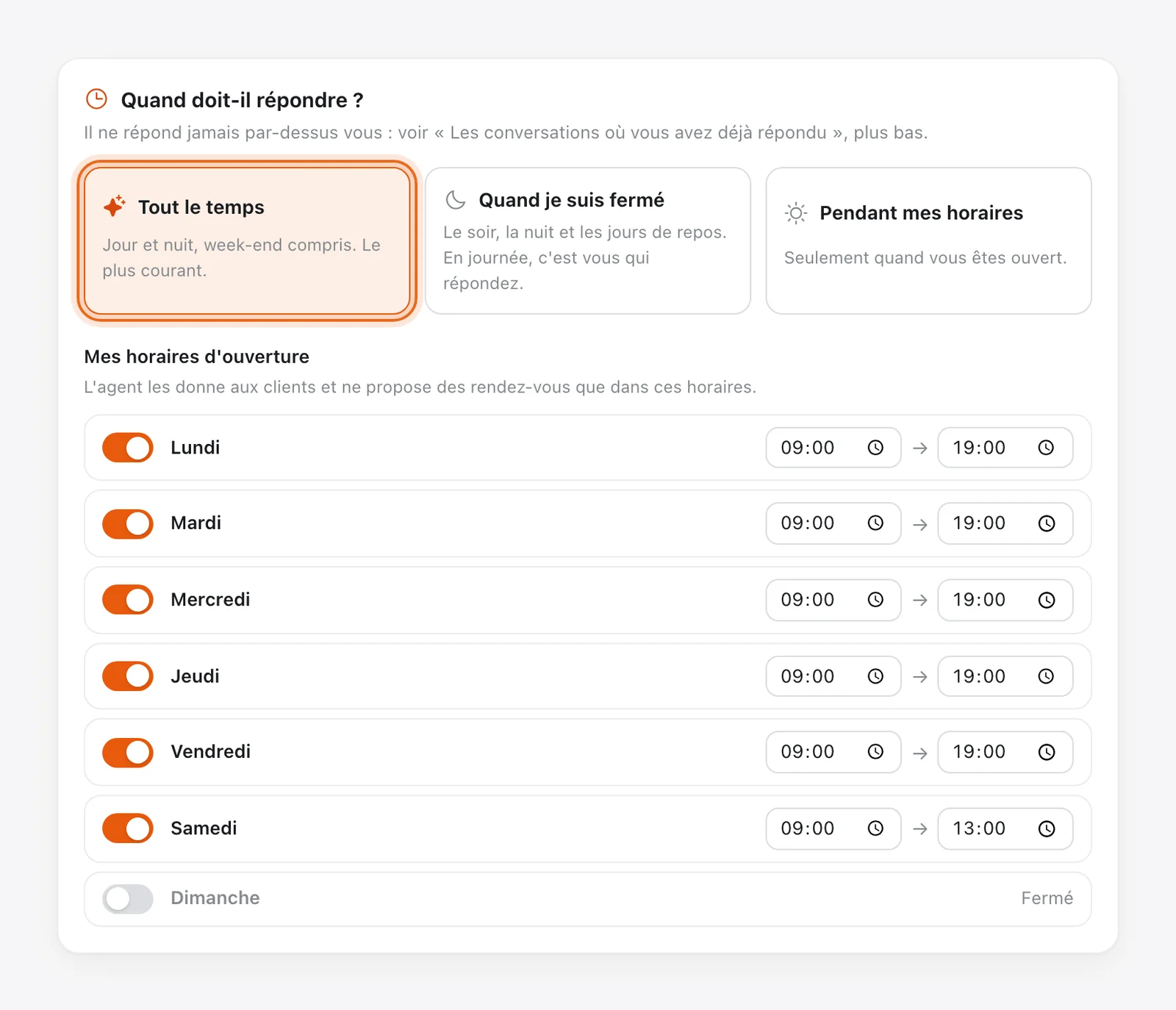
Quand l'agent répond, et vos horaires d'ouverture. -
Réglez Réponses maximum (par conversation et par jour) et la phrase qu'il dit quand il ne sait pas répondre.
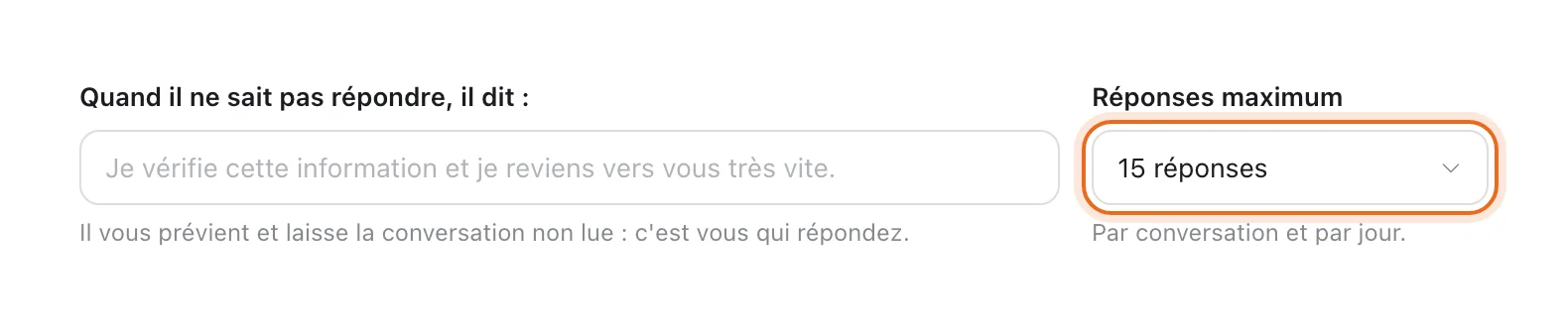
La limite par conversation et par jour, et la phrase de passage. -
Après un changement d'horaires, de limites ou de phrases, la barre « Modifications non enregistrées » apparaît en bas de l'écran : cliquez Enregistrer. L'état de l'agent passe à « Actif ».

Les autres réglages attendent « Enregistrer ».
Ce que l'essai vous montre
Sous chaque réponse d'essai, des repères expliquent ce qui se passerait dans une vraie conversation : « Passe la main à l'équipe », « Noté : … » (les informations relevées), « Lead créé », « RDV : … », ou encore « Récapitulatif de commande écrit par le CRM » pour une activité qui prend des commandes. Quand un garde-fou a corrigé la réponse (émoji retiré, prix de livraison hors règle, deux alphabets mélangés), c'est aussi indiqué.
Essayez les questions que vos clients posent vraiment, en darija, en français et en arabe, avant d'activer.
Ce qui se passe ensuite
- L'agent répond en quelques secondes aux nouveaux messages, dans la langue et l'alphabet du client.
- Quand il ne sait pas répondre, il envoie votre phrase de passage (« Je vérifie cette information et je reviens vers vous très vite. »), vous prévient par une notification et laisse la conversation non lue : c'est vous qui répondez.
- Il ne répond jamais par-dessus votre équipe : voir la reprise après une réponse de l'équipe.
- Il apprend en continu des réponses de votre équipe (jamais des siennes).
Désactivez les réponses automatiques de Meta
Si Instagram ou Facebook envoie déjà une réponse automatique à votre place (réponse instantanée, message d'absence), désactivez-la : l'agent la prendrait pour une réponse de votre équipe et se tairait.
Étape suivante : choisir la langue des réponses.
Questions fréquentes
L'essai de l'agent envoie-t-il des messages à mes clients ?
L'agent répond-il si mon équipe a déjà écrit au client ?
Pourquoi l'agent ne répond-il à personne alors qu'il est actif ?
Comment mettre l'agent en pause ?
Dans la même rubrique
- Décrire votre activité et vos questions fréquentes à l'agent IA
- Reprise après une réponse de l'équipe : 24 h, 15 min ou jamais
- La relance automatique du client qui ne répond plus
- Commandes à confirmer : de la conversation au statut Gagné
- Règle de livraison : villes, frais, délais et promotions
- Vocaux, photos et liens : ce que l'agent IA comprend
- Le rapport du matin de Sarah : ce que l'agent a fait hier
Besoin d'aide ?
Écrivez à contact@technopek.com ou appelez le +212 6 64 64 53 48 : l'équipe Technopek répond 6 jours sur 7, de 9 h à 20 h.
Écrire à l'équipePour aller plus loin
Prêt à répondre à tous vos clients, même la nuit ?
Créez votre espace : Sarah vous aide à le configurer en discutant, en darija ou en français.