Commandes à confirmer : de la conversation au statut Gagné
Équipe Technopek2 min de lecture
Sommaire
En bref : quand l'agent IA a réuni l'article, la taille, la quantité et les coordonnées du client, il envoie un récapitulatif et crée une carte « Commande à confirmer ». Votre équipe la retrouve dans la boîte de réception et sur la fiche du lead, puis clique « Confirmer » (le lead passe à Gagné) ou « Annuler la commande ».
Avant de commencer
- L'agent répond aux messages (voir activer l'agent IA).
- Dans Votre activité, le But d'une conversation est Commande.
- Vos articles et leurs prix sont connus : catalogue, questions fréquentes ou boutique en ligne synchronisée.
- Une règle de livraison est définie, pour que le récapitulatif affiche les bons frais.
Comment l'agent recueille la commande
L'agent pose une question à la fois, dans cet ordre : l'article, puis la taille (et la couleur s'il y en a plusieurs), puis la disponibilité, vérifiée dans la fiche du produit, et seulement ensuite les coordonnées (nom, téléphone, ville, adresse).
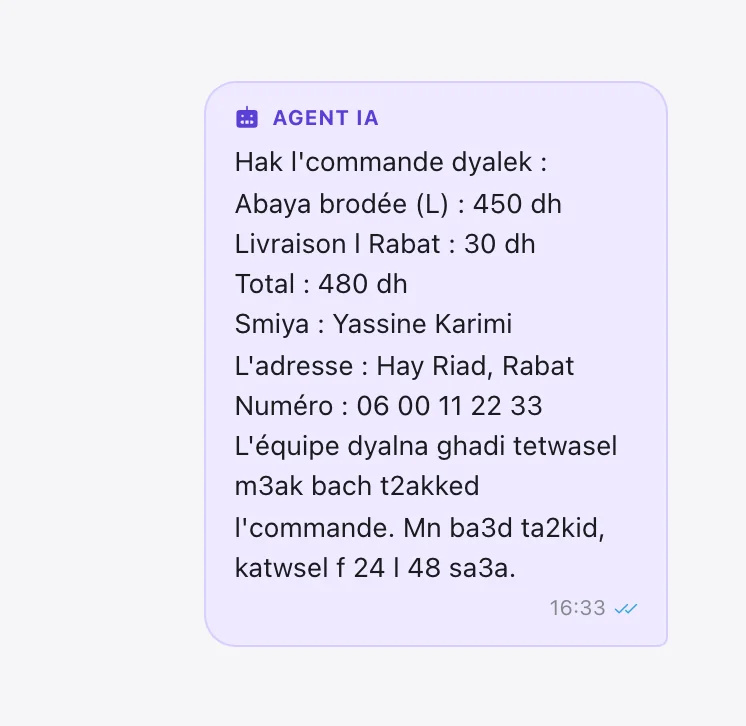
Quand tout est réuni, le client reçoit un récapitulatif écrit par le CRM, dans sa langue : article, taille ou couleur, quantité, prix, livraison à sa ville, total, puis ses coordonnées. L'agent lui dit que l'équipe vérifie et confirme. Il ne dit jamais que la commande est confirmée ou expédiée.
Étapes pour votre équipe
-
Vous recevez la notification « Commande à confirmer : nom du client — article ».
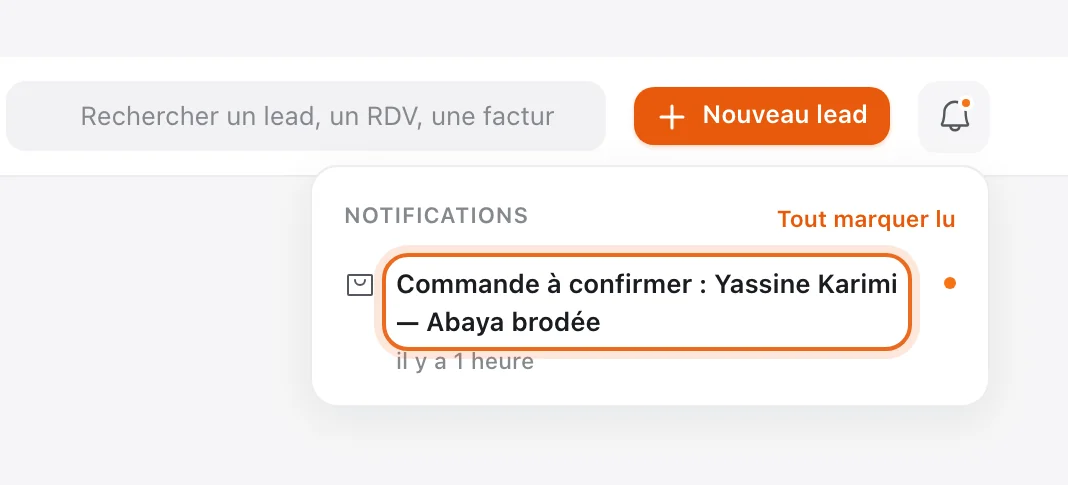
La notification d'une nouvelle commande à confirmer. -
Dans Boîte de réception, le bandeau « 1 commande à confirmer » (ou « N commandes à confirmer ») s'affiche. Cliquez Voir pour n'afficher que ces conversations.
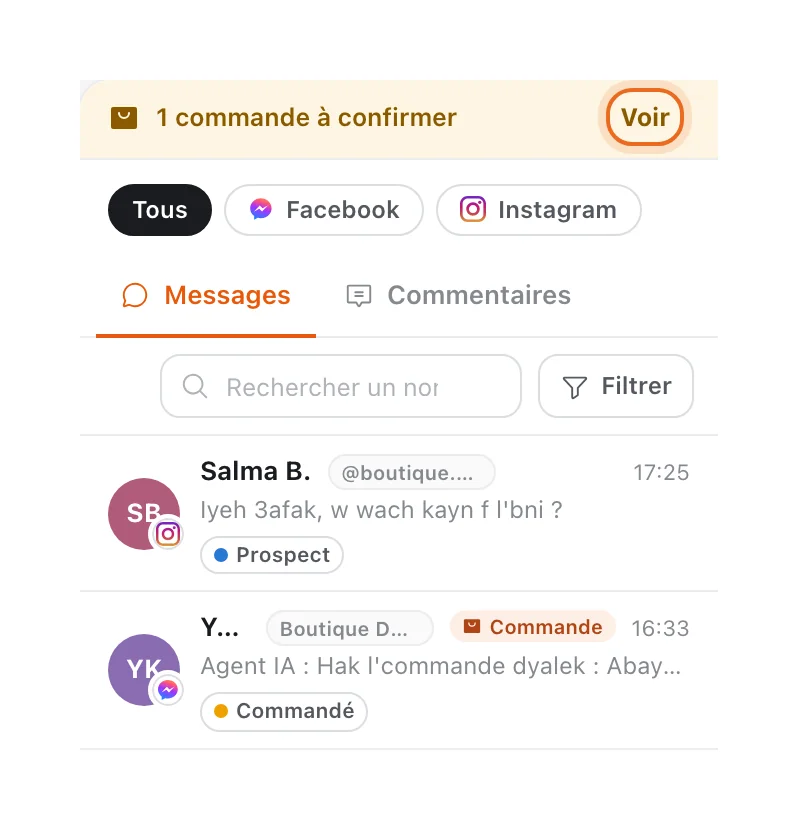
« Voir » n'affiche que les conversations avec une commande à confirmer. -
Ouvrez la conversation : la carte Commande à confirmer (« Recueillie par l'agent IA… ») est dans le contexte à droite. Elle est aussi sur la fiche du lead, rubrique Commandes.
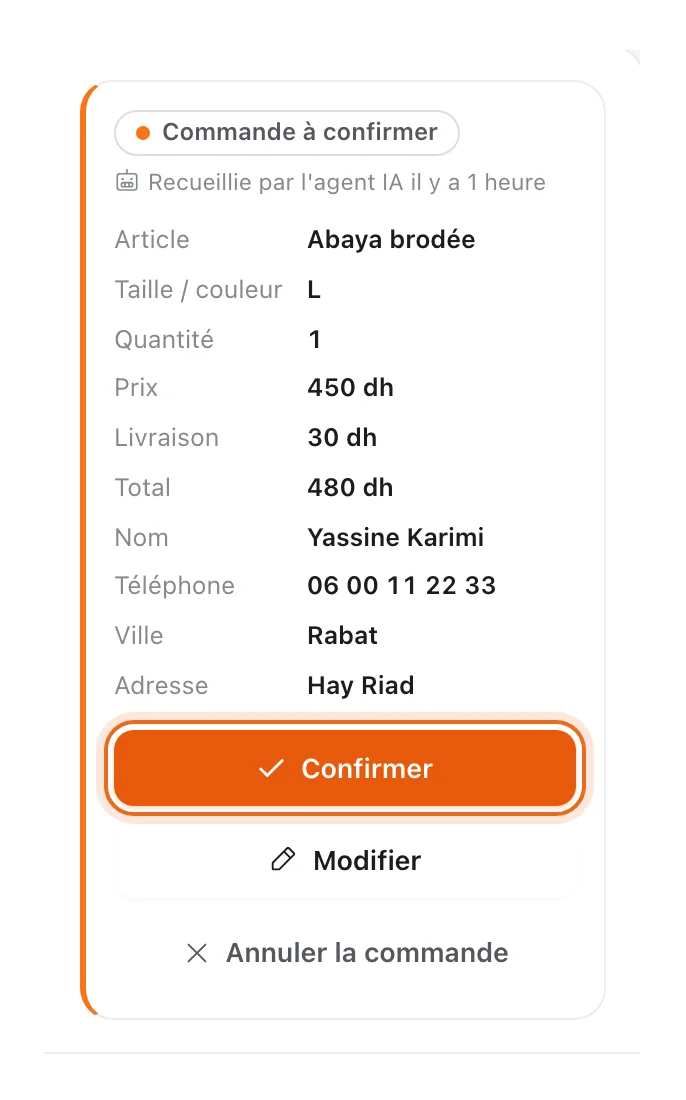
La commande à confirmer, dans le contexte de la conversation. 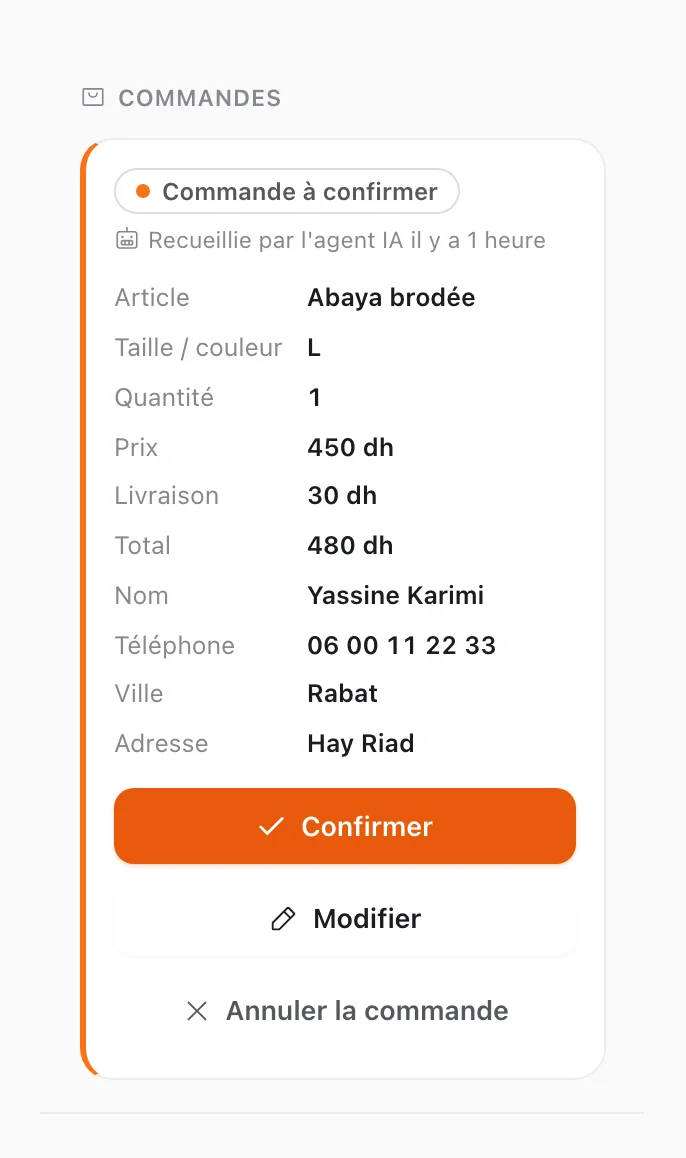
La même carte, sur la fiche du lead. -
Vérifiez les champs : Article, Taille / couleur, Quantité, Prix, Livraison, Total, Nom, Téléphone, Ville, Adresse. Au besoin, cliquez Modifier puis Enregistrer.
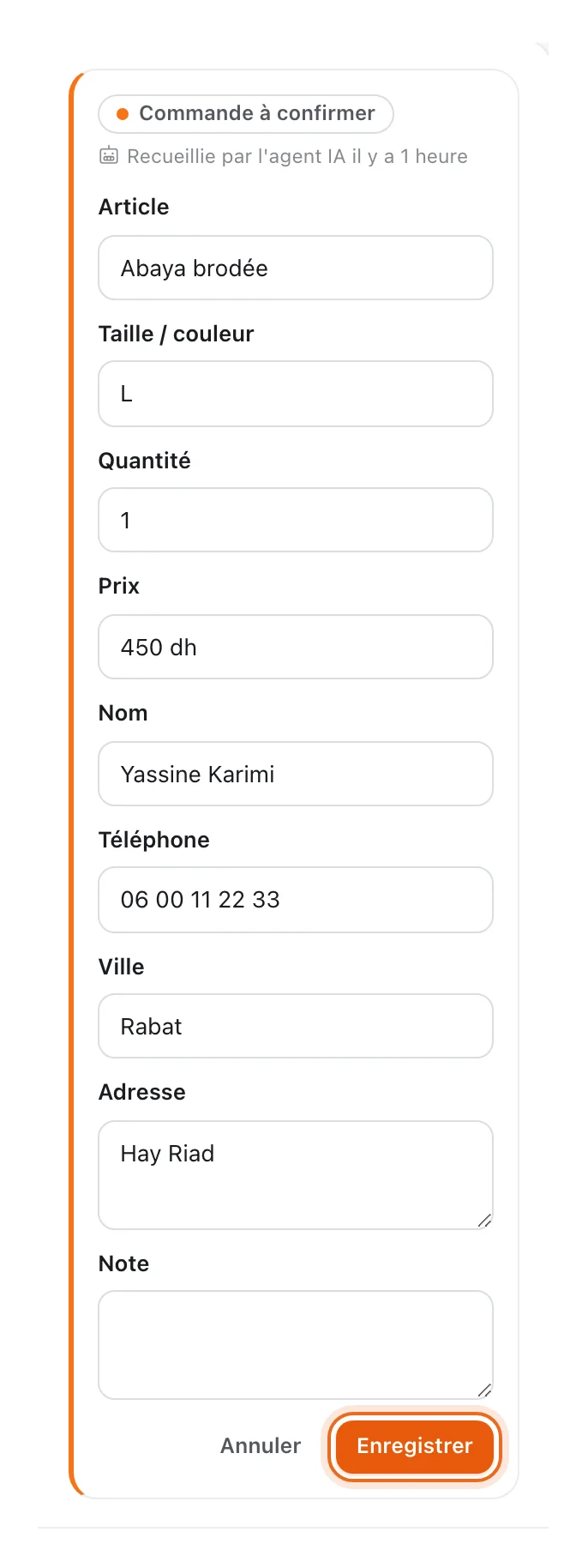
« Modifier » : corrigez un champ, puis « Enregistrer ». -
Appelez ou écrivez au client si nécessaire, puis cliquez Confirmer.
-
Dans la fenêtre Confirmer la commande, laissez cochée Envoyer la confirmation au client et relisez le Message envoyé au client, ou décochez-la. Validez.
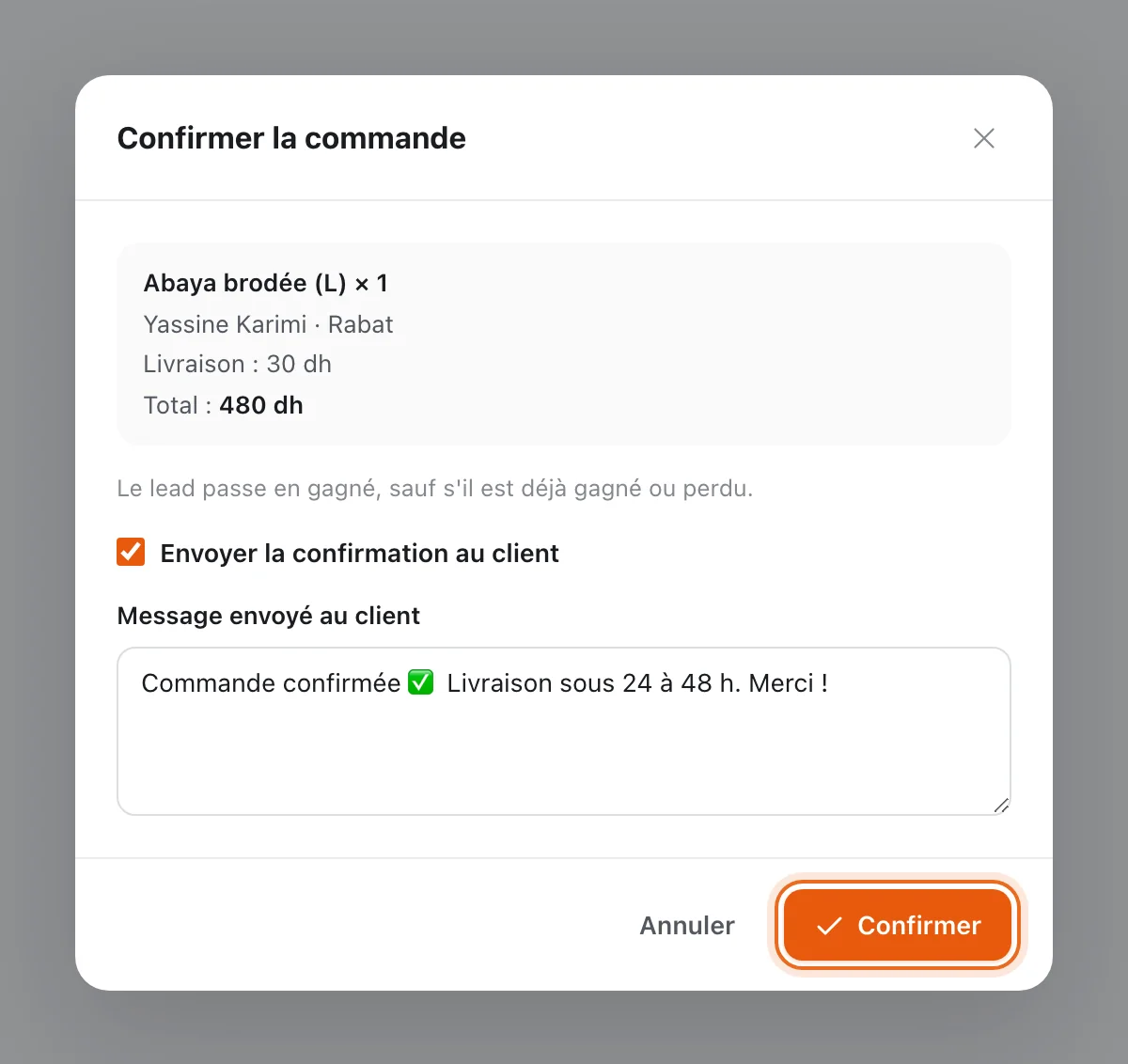
Le message de confirmation, relu avant l'envoi.
Ce qui se passe ensuite
- Le lead passe au statut Gagné (sauf s'il était déjà gagné ou perdu), et l'historique du lead garde la trace : « Commande confirmée par … ».
- Si la fenêtre de 24 heures de Meta est fermée, la commande est confirmée dans le CRM sans message au client.
- Si vous cliquez Annuler la commande, seule la commande est annulée : le lead reste dans votre pipeline.
Un message de confirmation à votre façon
Dans les réglages de l'agent, le champ Message de confirmation de commande fixe le texte proposé au moment de confirmer (par exemple « Commande confirmée, livraison sous 24 à 48 h. Merci ! »). Laissé vide, le CRM propose la phrase que votre équipe emploie d'habitude.
Pour aller plus loin : réduire les colis refusés et la page prise de commande par DM.
Questions fréquentes
L'agent IA peut-il confirmer une commande tout seul ?
Que se passe-t-il quand je confirme une commande ?
Le client change de taille après le récapitulatif : que faire ?
Annuler une commande supprime-t-il le lead ?
Dans la même rubrique
- Activer l'agent IA et l'essayer avant de le brancher
- Choisir la langue des réponses de l'agent IA (darija comprise)
- Décrire votre activité et vos questions fréquentes à l'agent IA
- Reprise après une réponse de l'équipe : 24 h, 15 min ou jamais
- La relance automatique du client qui ne répond plus
- Vocaux, photos et liens : ce que l'agent IA comprend
- Le rapport du matin de Sarah : ce que l'agent a fait hier
Besoin d'aide ?
Écrivez à contact@technopek.com ou appelez le +212 6 64 64 53 48 : l'équipe Technopek répond 6 jours sur 7, de 9 h à 20 h.
Écrire à l'équipePour aller plus loin
Prêt à répondre à tous vos clients, même la nuit ?
Créez votre espace : Sarah vous aide à le configurer en discutant, en darija ou en français.